Canva ابزاری است که ساخت ویدیو را برای همه ممکن کرده است و نسخه رایگان هم دارد. استفاده از آن ساده است و اغلب بدون فیلترشکن باز میشود. در آموزش ساخت ویدیو با canva با محیط تایملاین، قالبها و افزودن صدا آشنا میشوید. در کنار آن، ابزارهای دیگر برای لینکسازی داخلی نیز معرفی میشوند.
این مقاله مسیر ساخت ویدیو را از انتخاب قالب تا دانلود فایل نشان میدهد. شما یاد میگیرید آموزش ساخت ویدیو با canva چطور برای ویدیوهای 15 ثانیهای کاربرد دارد. همچنین ساخت ویدیو با هوش مصنوعی ایرانی به عنوان راه مکمل معرفی میشود. این بخش برای کسانی مفید است که سرعت برایشان مهم است. برای دیدن مراحل و مثالها، بهتر است ادامه مطلب را در ویرا بخوانید.
آموزش ساخت ویدیو با canva و جایگاه آن در اکوسیستم ویدیو آنلاین
در چند سال اخیر ساخت ویدیو در فضای اینترنت رشد زیادی داشته است و ابزارهایی مثل Canva کار را برای تولید محتوا آسان کردهاند. با آموزش ساخت ویدیو با canva میتوان بدون داشتن مهارتهای پیچیده در زمینه تدوین، ویدیوهای مختلف برای شبکههای اجتماعی ساخت. این سایت یکی از کاملترین ابزارهای طراحی آنلاین است و محیط ساده آن برای کاربران تازهکار و حرفهای مناسب است.
در Canva میتوان ویدیوهایی برای Instagram، TikTok یا YouTube طراحی و منتشر کرد. بخش ویرایش ویدیوی آن ابزارهایی مانند تایملاین (Timeline)، انیمیشن (Animation)، ترنزیشن (Transition) و لایههای چندگانه دارد که کار را شبیه نرمافزارهای حرفهای جلوه میدهد، اما با ظاهر سادهتر.
Canva علاوه بر طراحی صفحه، ترکیبی از طراحی گرافیکی و ساخت ویدیو را در یک محیط ارائه میدهد. قابلیتهای هوش مصنوعی در این پلتفرم باعث شده ابزارهای ایرانی در زمینه ساخت ویدیو با هوش مصنوعی ایرانی نیز از آن الگو بگیرند. به همین دلیل، Canva گزینهای مناسب برای ساخت سریع ویدیوهای آموزشی یا تبلیغاتی است.
Canva Video Editor دقیقا چه نوع ویرایشگری است و چه تغییری کرده است؟
ویرایشگر ویدیوی Canva از حالت ساده اسلایدی به یک ادیتور چندترکه تبدیل شده است که حالا امکانات بیشتری در اختیار کاربران قرار میدهد. نسخه جدید تایملاین چندلایه دارد و کنترل کامل بر صدا، تصویر و انیمیشنها فراهم میکند.
امکانات مهم Canva Video Editor شامل موارد زیر است:
- تایملاین چند ترکه برای تنظیم همزمان چند لایه از صدا، تصویر و متن
- توانایی برش، تقسیم و تنظیم دقیق بخشهای مختلف ویدیو
- نمایش موج صدا برای هماهنگی بهتر بین صوت و تصویر
- مدیریت کامل افکتهای حرکتی و تغییر میانصحنهها بدون نیاز به نرمافزار اضافی
با این ویژگیها، Canva تا حد زیادی عملکردی شبیه نرمافزارهایی مثل Adobe Premiere دارد ولی بدون نیاز به نصب. هدف Canva این است که هر فرد بتواند بدون داشتن دانش تخصصی، ویدیوهای حرفهای تولید کند.
تحول Canva از طراحی اسلایدی به تایملاین چند ترکه (Multi-track Timeline)
در نسخههای اولیه، ساخت ویدیو در Canva مانند درست کردن یک ارائه یا پاورپوینت بود. با معرفی تایملاین چندترکه، کاربران میتوانند چند لایه تصویر، متن و صدا را روی هم بگذارند و در زمانهای دقیق پخش کنند. در این روش هر ترک (Track) وظیفه مشخصی دارد. مسیر اصلی برای ویدیو، مسیر بالایی برای متن یا افکت تصویری و مسیر صوتی برای موسیقی یا صداگذاری است. این ساختار کنترل بیشتری روی ترتیب نمایش اجزا ایجاد میکند.
آموزش ساخت ویدیو با canva با تمرکز بر تایملاین و منطق لایهها
یکی از بخشهای کلیدی در آموزش ساخت ویدیو با canva شناخت درست تایملاین و لایهها است. تایملاین مثل مرکز کنترل ویدیو عمل میکند و ترتیب نمایش اجزا را در آن مشخص میکنید. هر تصویر یا نوشته در یک لایه جداگانه قرار میگیرد تا همه اجزا بهدرستی نمایش داده شوند.
در هنگام کار، عناصر تصویری در لایههای بالاتر جلوتر از عناصر زیرین نمایش داده میشوند. با حرکت نشانگر پخش (Playhead) میتوان هر بخش را دقیق دید و زمان اجرا را تنظیم کرد. بخش صدا نیز در ترکهای مخصوص خودش تنظیم میشود.
درک این شیوه باعث ساخت ویدیوهای حرفهایتر و پرجزئیاتتر میشود. همین منطق در ساخت ویدیو با هوش مصنوعی ایرانی هم استفاده میشود تا تصویر و صدا هماهنگ باشند.
ساختار Timeline، Track و Playhead در ویدیوهای Canva
در Canva، تایملاین مکانی است برای هماهنگی همه اجزای ویدیو. خط زمان در بالای تایملاین نشان داده میشود و Playhead محل پخش فعلی را مشخص میکند. در قسمت Track یا مسیر، ویدیوها، صداها و عکسها قرار داده میشوند.
Playhead کمک میکند تا مشخص شود در هر لحظه چه بخشی از ویدیو در حال نمایش است. این قابلیت باعث میشود در زمان ویرایش و برش، دقت بالا حفظ شود. کاربران میتوانند با حرکت Playhead سریعتر تغییرات مد نظر خود را بررسی کنند.
قانون لایهبندی و ترتیب نمایش المانها
ترتیب لایهها در ساخت ویدیو اهمیت زیادی دارد. در Canva هر Track بالاتر، زودتر از لایه پایینتر پخش میشود. برای مثال، اگر متن در لایه دوم قرار گیرد روی تصویر اصلی دیده میشود. همین روش در ویدیوهای معرفی برند یا تبلیغات کاربرد زیادی دارد.
در هنگام ساخت ویدیو با canva، اگر بخواهید نام برند روی تصویر مشخص شود، باید آن را در لایه بالاتر بگذارید. این نکته در پروژههای حرفهای و در ساخت ویدیوهای هوش مصنوعی نیز رعایت میشود تا ترکیب اجزا دقیق باشد.
آموزش ساخت ویدیو با canva از صفر تا شروع پروژه و انتخاب مسیر درست
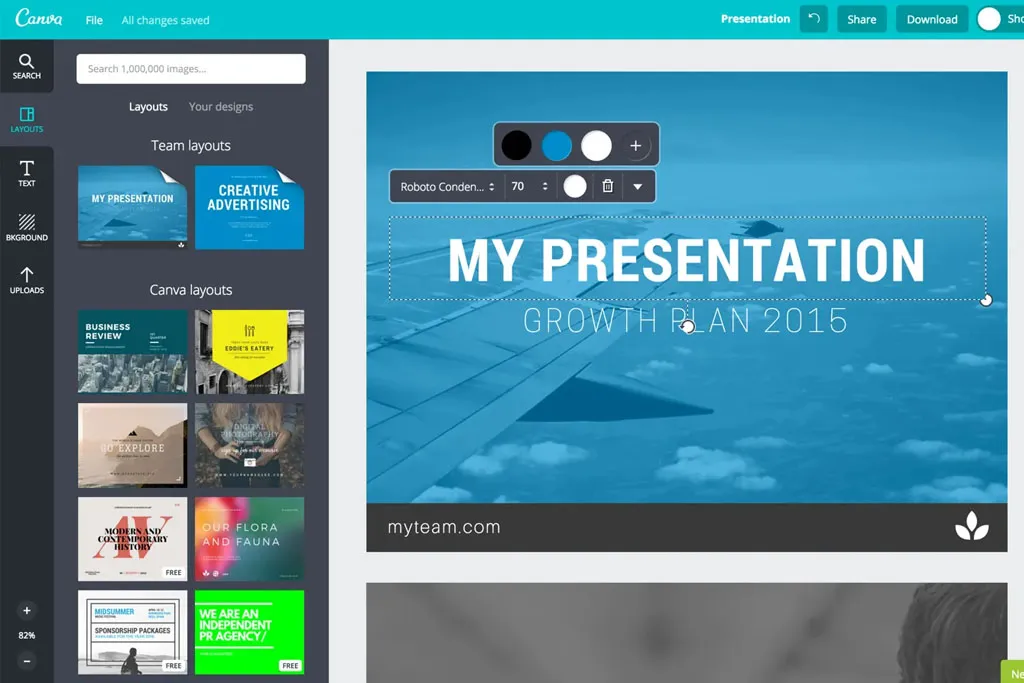
هر پروژه در Canva با ساخت یک طرح جدید آغاز میشود. در صفحه اصلی گزینه Video را انتخاب کنید تا وارد محیط ویرایش شوید. اگر تازه با آموزش ساخت ویدیو با canva آشنا شدهاید، انتخاب درست مسیر و شروع صحیح کار اهمیت زیادی دارد.
مراحل پایه برای شروع پروژه شامل موارد زیر است:
- انتخاب گزینه Video و ورود به محیط طراحی ویدیو
- تعیین نسبت تصویر برای سازگاری با پلتفرمهای مختلف
- بارگذاری ویدیو یا عکس از بخش Uploads
- تنظیم ترتیب پخش از طریق تایملاین
- افزودن متن، صدا و عناصر گرافیکی در ترکهای جداگانه
- پیشنمایش و ذخیره یا دانلود نهایی ویدیو
انتخاب قالب آماده یا ویدیو خام از دید کاربرد حرفهای
در Canva میتوان از قالب آماده یا طراحی از صفر استفاده کرد. قالبهای آماده برای زمانی مناسب هستند که نیاز به سرعت دارید و میخواهید ویدیوهای هماهنگ بسازید. این قالبها از قبل رنگبندی، افکت و زمانبندی مشخص دارند. اگر هدف ساخت ویدیوی خاص است، بهتر است از طرح خالی شروع کنید.
در این حالت کنترل کامل بر طول ویدیو، رنگ، افکت و دیگر موارد دارید. تولیدکنندگان محتوا بیشتر از این روش برای ساخت آثار متفاوت بهره میبرند. با یادگیری درست آموزش ساخت ویدیو با canva هر دو روش قابل استفاده است.
آموزش ساخت ویدیو با canva با استفاده از قالبهای آماده و حفظ تایمینگ حرفهای
قالبهای آماده در Canva زمان ساخت ویدیو را بسیار کم میکنند. در این قالبها همه اجزا مثل تصویر، صدا، متن و حرکتها با هماهنگی قبلی قرار گرفتهاند. برای کاربرانی که تازه کار با این ابزار را شروع میکنند، قالبهای آماده کمک زیادی به درک تایملاین میکنند.
با استفاده از قالب، میتوان عناصر را فقط با چند کلیک جایگزین کرد و تغییر رنگ، فونت یا تصویر را بدون بههمریختن زمان اجرا انجام داد. ساخت ویدیو با هوش مصنوعی ایرانی نیز از همین ویژگی برای سرعت بیشتر در ساخت ویدیو استفاده میکند. این ترکیب باعث میشود کاربران بتوانند در زمان کوتاهتر ویدیوهایی با ظاهر حرفهای بسازند.
جایگزینی مدیا بدون بههمریختن Transition و Duration
هنگام کار با قالبها، ممکن است کاربران نگران تغییر زمان پخش کلیپها باشند. Canva این مورد را به شکل خودکار مدیریت میکند تا افکتهای انتقال یا مدت نمایش آسیب نبینند. کافی است کلیپ مورد نظر را انتخاب کنید و آن را با گزینه Replace جایگزین کنید.
این ویژگی برای کسانی مناسب است که میخواهند ویدیوهای آماده برای شبکههای اجتماعی بسازند ولی نظم و حرفهای بودن کار حفظ شود. به این ترتیب میتوان خروجیهای جذاب، منظم و کاربردی ساخت که ظاهر استاندارد خود را حفظ کردهاند.
آیا Canva رایگان است یا برای ویدیو باید پول پرداخت کرد؟
Canva برای ساخت ویدیو انتخابهای متفاوتی دارد. برخی از امکانات آن رایگان هستند، اما برخی قابلیتها فقط در نسخه پولی فعال میشوند. برای کسانی که دنبال آموزش ساخت ویدیو با canva هستند، شناخت این دو نسخه از ابتدا اهمیت دارد چون کمک میکند تصمیم بگیرند کدام نسخه برای کارشان مناسبتر است.
در ادامه، چند نکته درباره فرق نسخه رایگان و پولی آورده شده است:
- در نسخه رایگان میتوان از صدها قالب و ویدیو بدون واترمارک استفاده کرد.
- ابزارهای هوش مصنوعی، افکتهای پیشرفته و بعضی قالبهای ویژه فقط در نسخه پولی فعال میشوند.
- محدودیت در حجم آپلود فایل در نسخه رایگان وجود دارد، در نسخه پولی این محدودیت کمتر است.
- امکان طراحی همزمان با چند نفر فقط در نسخه پولی فعال است.
تفاوت امکانات Free و Paid در ویدیو ادیتینگ
در نسخه رایگان Canva میتوان ویدیو ساخت، موسیقی گذاشت، انیمیشن اضافه کرد و از قالبهای ساده استفاده کرد؛ اما در نسخه پولی امکانات بیشتری مانند Canva AI، افکتهای سینمایی، فونتهای خاص و قالبهای تجاری وجود دارد.
در نسخه رایگان، استفاده از همه فایلهای پریمیوم ممکن نیست و اگر اشتباهی از آنها استفاده کنید، پیدا کردنشان سخت میشود. همچنین نسخه رایگان گزینههای دقیق برای برش صدا ندارد اما در نسخه پولی کنترل کامل روی صدا وجود دارد و خروجی با کیفیتتری تولید میشود.
آموزش ساخت ویدیو با canva و بررسی نیاز یا عدم نیاز به فیلترشکن
کار با Canva بیشتر مواقع بدون فیلترشکن انجام میشود؛ اما گاهی برای دسترسی به بخشهای Canva AI یا برخی ویدیوهای کتابخانه باید از VPN کمک گرفت. در نسخه رایگان معمولا این موارد بدون محدودیت در دسترس هستند ولی برای بعضی کاربران ممکن است بعضی ابزارها بهطور موقت غیر فعال باشند.
استفاده از فیلترشکن در زمان آپلود فایلهای بزرگ یا هنگام پیشنمایش مفید است زیرا سرعت بارگذاری بالا میرود. اگر اتصال شما کند باشد، VPN میتواند زمینه دیدن و کار کردن روانتر را فراهم کند.
وضعیت دسترسی به Canva AI و محدودیت Prompt
Canva AI یکی از ابزارهای پیشرفته است که پرامپت شما را به ویدیو تبدیل میکند. در این بخش فقط زبان انگلیسی پشتیبانی میشود و قابلیت محدود دارد. هر ویدیو با صدا حدود 8 ثانیه و بدون صدا 6 ثانیه است.
ساخت ویدیو با هوش مصنوعی ایرانی ایده مشابهی دارد اما در Canva AI کنترل روی صدا وجود ندارد. همچنین هر حساب پولی تعداد مشخصی ویدیو با این قابلیت میسازد. اگر نتیجه مناسب نبود، با تغییر متن درخواست میتوان خروجی بهتری گرفت.
ویرایش صدا، متن، انیمیشن و Transition در Canva چقدر کنترلپذیر است؟
در آموزش ساخت ویدیو با canva ویرایش بخشهای مختلف اهمیت زیادی دارد. این ابزار برای افزودن موسیقی، نوشته، حرکت و جلوههای تصویری طراحی شده و امکانات خوبی برای تنظیم همه این موارد دارد.
برخی از امکانات ویرایش در Canva عبارتند از:
- کنترل بلندی و کوتاهی صدا با نوار صوتی زیر تایملاین
- افزودن متن، انتخاب رنگ، اندازه، فونت و جابهجایی آزاد حروف با گزینه Ungroup
- ایجاد حرکت به متن یا عکس با گزینه Animate و انتخاب افکتهایی مانند Fade یا Rise
- افزودن Transition میان دو اسلاید با انتخاب علامت + و تعیین نوع انتقال
Audio Waveform، Animate و Transition در عمل چه کاری انجام میدهند؟
Audio Waveform شکل موج صدا را در تایملاین نشان میدهد و امکان هماهنگی دقیق میان تصویر و موسیقی فراهم میسازد. گزینه Animate باعث میشود هر عنصر روی صفحه حرکت داشته باشد و ویدیو زندهتر شود. افکت Transition نیز بین دو صحنه حرکت ایجاد میکند و باعث نمایش روانتر تصویر بعدی میشود. ترکیب این سه ابزار باعث میشود ویدیو منظمتر، طبیعیتر و دیدنیتر شود.
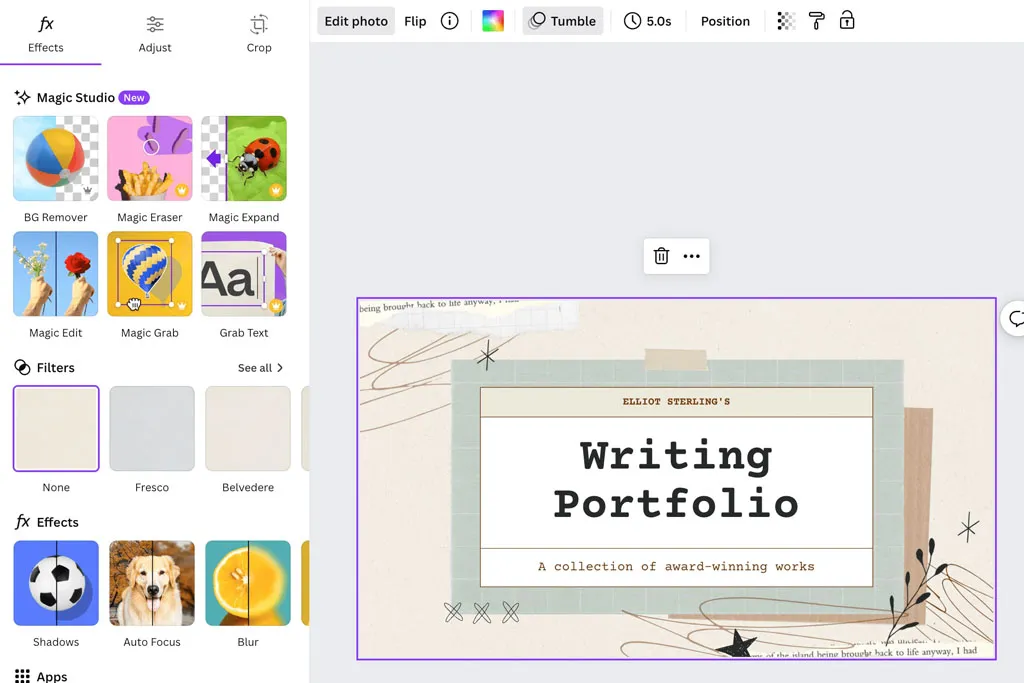
ساخت ویدیوی 15 ثانیهای با متن، موزیک و Transition
برای ایجاد ویدیوی 15 ثانیهای، ابتدا قالبی مناسب انتخاب کنید. در قسمت اول ویدیو معرفی کوتاه را بگذارید و در بخش دوم از نوشته توضیحی استفاده کنید. سپس موزیک بیکلام را در تایملاین اضافه و زمان را تنظیم کنید تا با تصویر هماهنگ شود.
افکت Transition را میان دو بخش بگذارید تا تغییرها نرم و یکنواخت باشند. در پایان با گزینه Play پیشنمایش را بررسی و خروجی نهایی را دانلود کنید. این روش ساخت سریع و کاربردی برای ویدیوهای شبکههای اجتماعی است.
وقتی Canva همهکاره نیست؛ ابزارهای مکمل برای لینکسازی داخلی
Canva ابزار قدرتمندی است اما در بخش ویرایش پیشرفته صدا و افکت محدودیت دارد. برای تکمیل آموزشها بهتر است ابزارهای دیگر را نیز بشناسید تا روند یادگیری کاملتر شود.
چند ابزار مکمل که میتوان در کنار Canva استفاده کرد عبارتند از:
- ابزارهای ساخت ویدیو با هوش مصنوعی ایرانی برای تبدیل متن به تصویر سریعتر
- نرمافزارهایی مانند Adobe Premiere و CapCut برای ویرایش چند لایه و جزئی
- نرمافزار Audacity برای تنظیم حرفهای صدا
- ابزارهای طراحی گرافیک مانند Fotor و VistaCreate برای افزودن عکسهای ثابت و متحرک
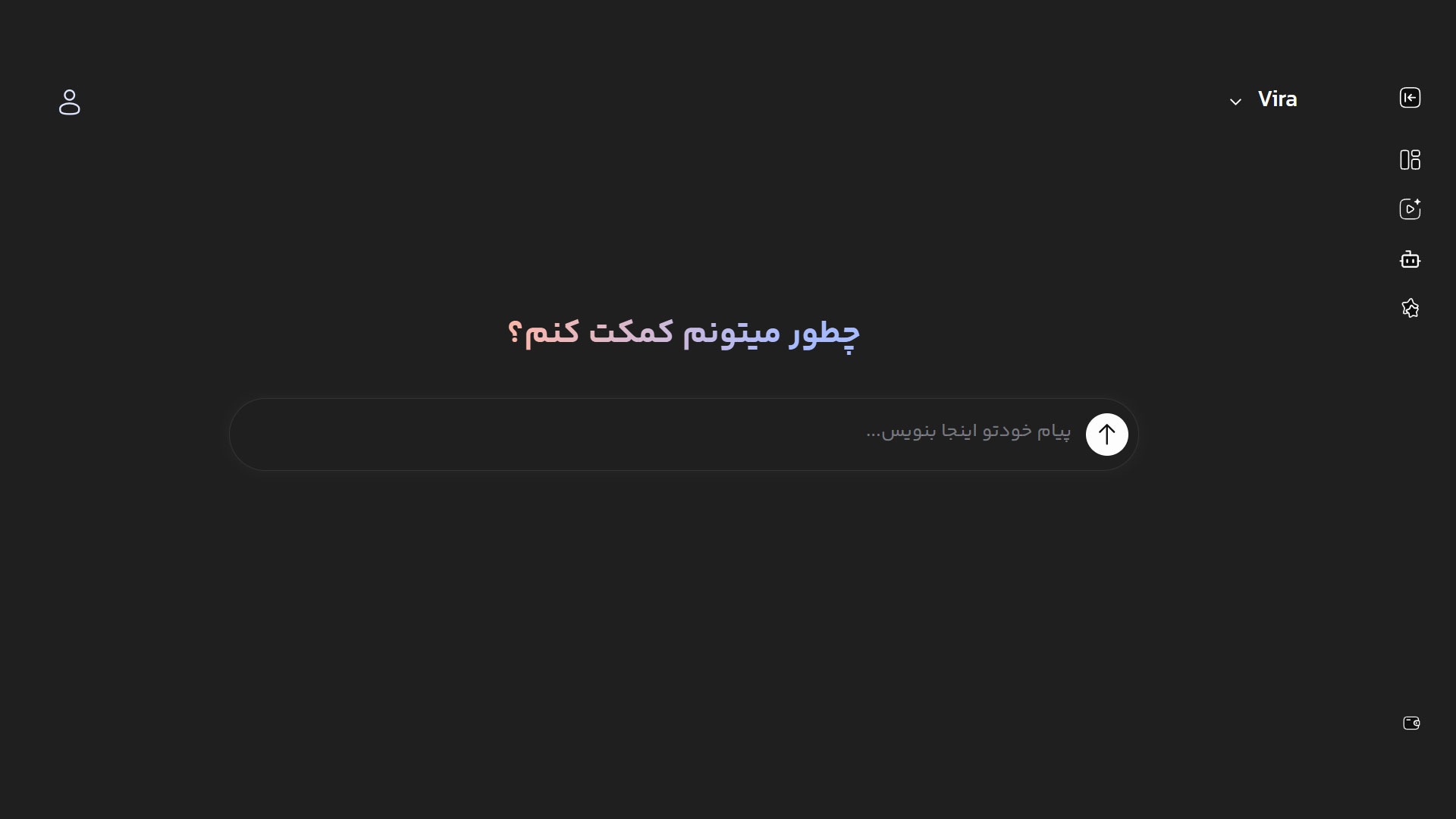
معرفی سرویس ساخت ویدیو با هوش مصنوعی ویرا
سرویس ساخت ویدیو با هوش مصنوعی ویرا یک پلتفرم هوش مصنوعی ایرانی است. این سرویس برای کاربران داخل ایران طراحی شده و با شرایط اینترنت ایران سازگار است. ویرا از ابزارهای مختلف هوش مصنوعی برای ساخت، ویرایش و بهینهسازی ویدیو پشتیبانی میکند.
در این سرویس میتوان از قابلیتهای هوش مصنوعی برای تولید ویدیو از متن استفاده کرد. امکان ویرایش صدا، تصویر و صحنهها به صورت هوشمند در نظر گرفته شده است. هدف ویرا سادهکردن فرایند ساخت ویدیو برای کاربران غیرحرفهای است. این سرویس به زودی راهاندازی میشود و هنوز منتشر نشده است.
جمعبندی
آموزش ساخت ویدیو با canva به ما نشان داد که خلاقیت تنها با چند کلیک قابل اجراست. از انتخاب قالب تا افزودن متن و موسیقی، همه چیز ساده و مرحلهبهمرحله انجام میشود. برای ساخت ویدیو تبلیغاتی، آموزشی یا سرگرمی، فقط کافی است یکی از قالبهای آماده را انتخاب و آن را شخصیسازی کنید.
در بخش پیشرفته، استفاده از Canva AI برای ساخت کلیپهای کوتاه به کمک متن معرفی شد. همچنین ساخت ویدیو با هوش مصنوعی ایرانی برای محتواهای بومیتر گزینهای هوشمندانه است. برای کسانی که زمان کمی دارند، این ابزارها امکان تولید سریع و روشن را فراهم میکنند. اگر به دنبال ایدهها و آموزشهای تازه هستید، پیشنهاد میکنم دیگر مطالب وبلاگ ویرا را بخوانید و مسیر یادگیری خود را ادامه دهید.
سوالات متداول
در بیشتر مناطق، Canva بدون فیلترشکن باز میشود، اما برای بارگذاری برخی قالبها یا دسترسی به Canva AI احتمال نیاز به آن وجود دارد.
این ابزارها برای زبان فارسی بهینه شدهاند، متنهای فارسی را بهتر تشخیص میدهند و معمولا نیازی به فیلترشکن ندارند. سرعت تولید هم بالاتر است.
بله Canva اجازه تبدیل به MP4، GIF و حتی نسخه مخصوص پست اینستاگرام را میدهد. حجم فایل نهایی معمولا کمتر از ۲۰ مگابایت است.
بله بخش Business Video Maker امکان تولید ویدیوهای تبلیغاتی دارد. با قالبهای آماده و فونتهای برند، میشود ویدیو جذاب برای معرفی محصول ساخت.