بهطور کلی سه روش اصلی در کار با Gemini برای عکس وجود دارد: ۱) تبدیل متن به تصویر (Text to Image)، ۲) ویرایش تصویر (Image Editing) و ۳) ساخت عکس با جدیدترین دادههای وب در لحظه. برای ساخت عکس کافیست سوژه، سبک، جزئیات و فضای موردنظر را توصیف کنید؛ برای ویرایش هم عکس را آپلود میکنید و برای Gemini مینویسید که دقیقا چه تغییری باید روی آن اعمال شود.
در ادامه بهشکل تصویری نحوه ساخت و ویرایش عکس میپردازیم و یک چکلیست پرامپتنویسی برای ساخت تصویر با هوش مصنوعی جمنای در اختیارتان میگذاریم.
آموزش تصویری مرحله به مرحله ساخت عکس با Gemini
برای ساخت عکس با جمینی طبق مراحل زیر پیش بروید. دقت داشته باشید که پیشرفت هوش مصنوعی بسیار سریع است. بنابراین احتمالا زمانی که این آموزش را میبینید، رابط کاربری این ابزار تغییر کرده باشد؛ ولی همچنان امکانات و ویژگیهایی که در این آموزش مرور کردیم در این ابزار وجود دارند و فقط جایشان عوض شده است.
مرحله اول: ورود به سایت جمینی
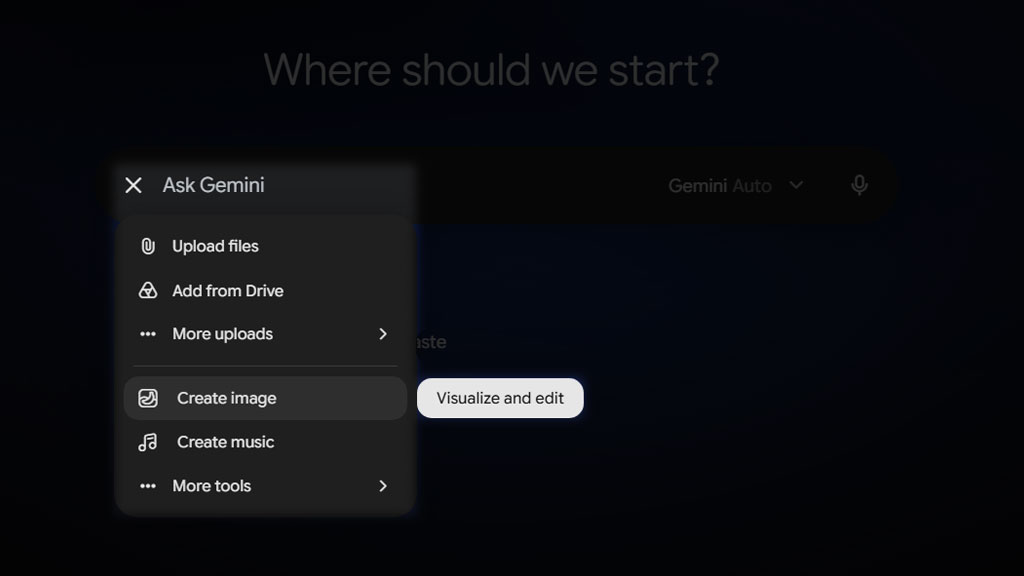
وارد آدرس gemini.google.com شوید و طبق عکس زیر، روی دکمه + کلیک و گزینه Create image را انتخاب کنید.
مرحله دوم: انتخاب سبک آماده یا تولید عکس با پرامپت حرفهای
در مرحله بعد، گالری زیر باز میشود که ساخت عکس با جمینی را راحتتر میکند. به این شکل که روی سبک موردنظرتان کلیک میکنید و پرامپتتان را مینویسید.
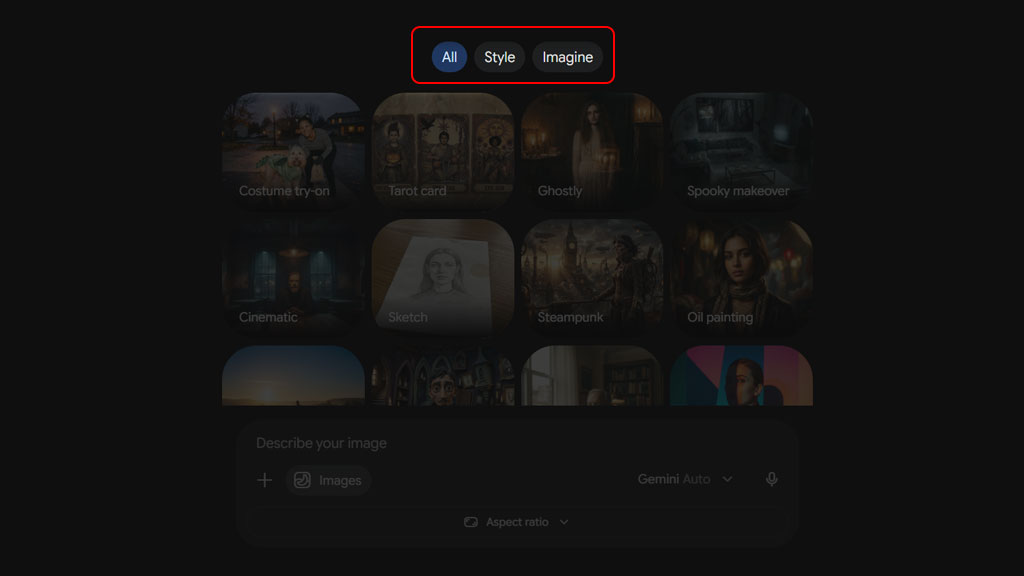
براساس نوع تصویرسازی، دو دسته Style و Imagine خواهید داشت. تب All تمام سبکها را نشان میدهد.
البته اگر میخواهید پرامپت را از ۰ تا ۱۰۰ بنویسید و در سبک و فضای ایدهآل خودتان عکس را بسازید، نباید هیچکدام از سبکهای گالری را انتخاب و فقط پرامپت را در کادر زیر بنویسید.
بیشتر بخوانید: آموزش چالش بغل کردن عکس کودکی با Google Gemini؛ ترند احساسی اینستاگرام
یک نمونه پرامپت قابل Copy/Paste را در ادامه قرار دادیم که این ابزار را تست کنید.
A woman in a light trench coat standing on a rainy city street, wet pavement reflections, neon signs softly blurred in the distance. Realistic photography, 35mm lens, medium shot, shallow depth of field, nighttime, cool color palette, detailed skin texture, clean frame. No text, no watermarks, no extra people
مرحله سوم: تنظیم نسبت عکس
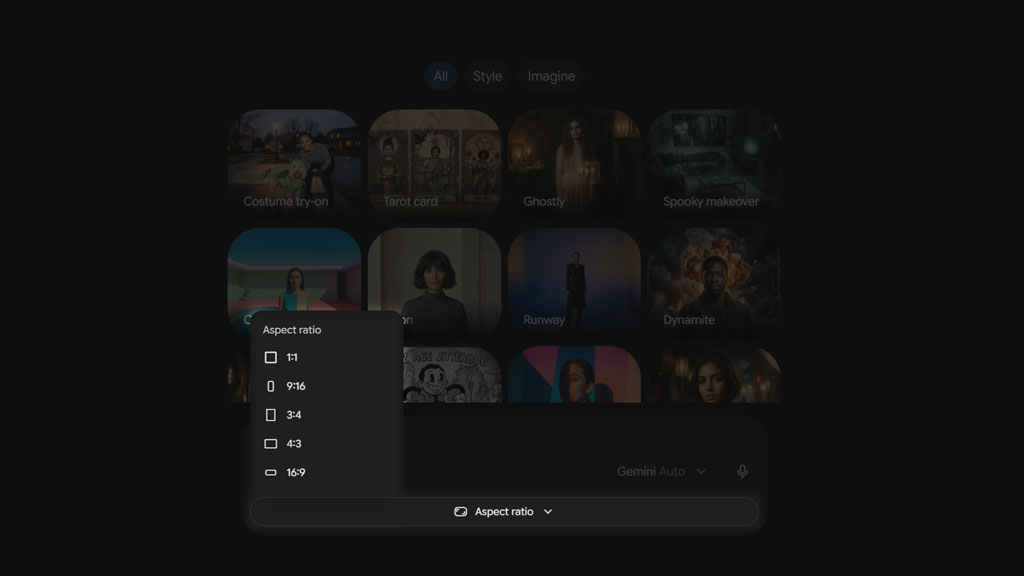
گزینه Aspect ratio یک لیست کشویی است که تمام نسبتهای تصویر را در اختیارتان میگذارد. هر نسبت برای صفحه نمایش خاصی بهکار میرود که در عکس زیر نشان دادیم.
مرحله چهارم: دانلود تصویر
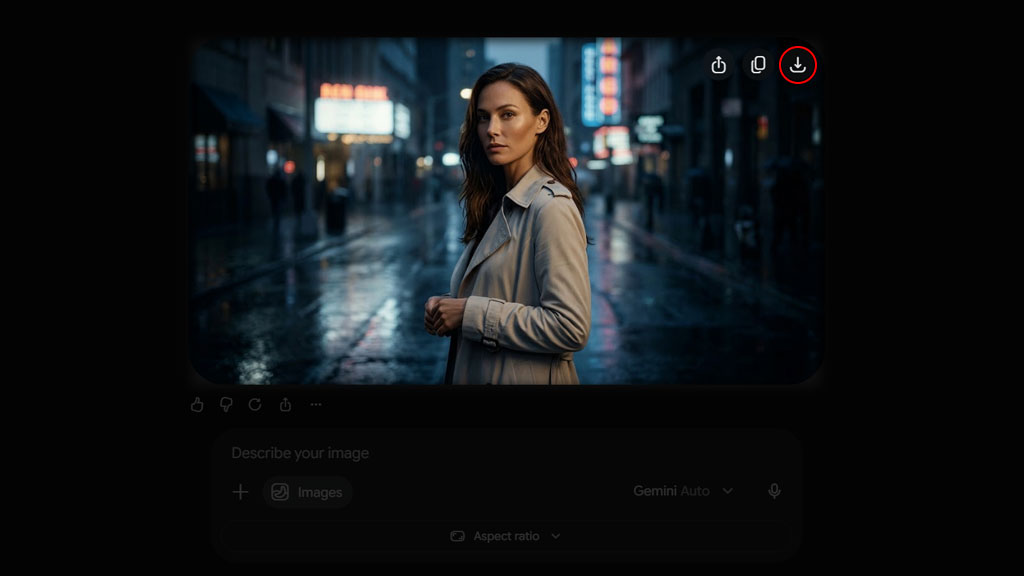
ساخت عکس با جمینی در این مرحله به پایان رسید و باید موس را روی آن نگه دارید تا آیکن دانلود در گوشه سمت راست ظاهر شود.
آموزش تصویری ویرایش عکس با سایت Gemini برای عکس
برای ویرایش عکس در Gemini طبق دستورالعمل زیر مراحل را اجرا کنید.
بیشتر بخوانید: بهترین پرامپتهای هوش مصنوعی برای ادیت عکس + تصویر خروجی
مرحله اول: آپلود عکس
روی علامت + کلیک و گزینه Upload files را انتخاب کنید.
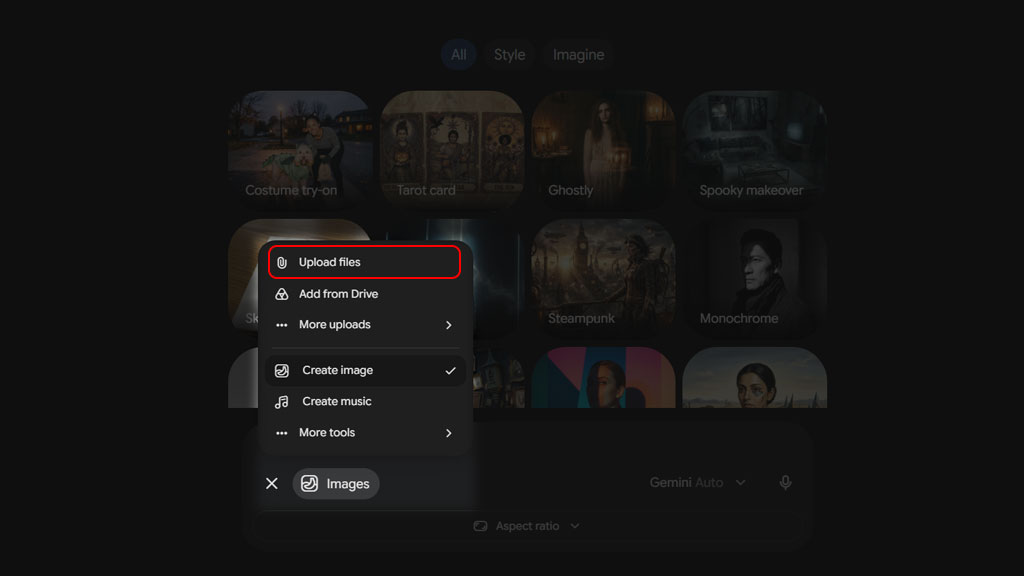
پنجره جدیدی باز میشود که باید به مسیر عکس بروید و آن را آپلود کنید. این عکس بهعنوان تصویر مرجع شناخته میشود و ویرایش روی آن انجام میشود.
مرحله دوم: نوشتن پرامپت
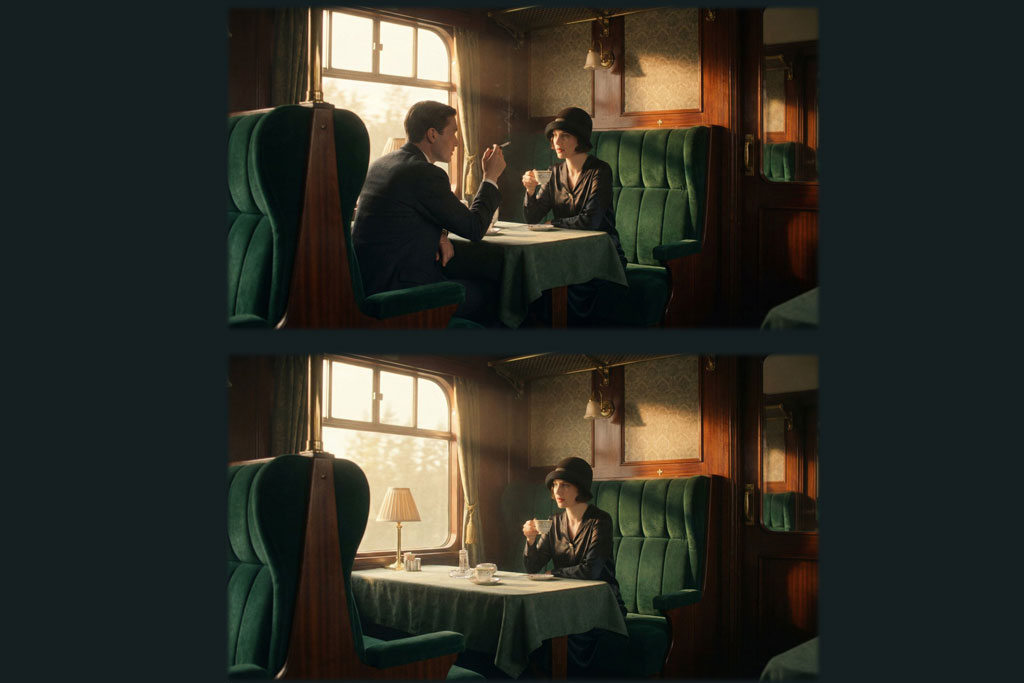
پرامپت باید مشخص کند که چه چیزی تغییر کند و چه بخشهایی ثابت بمانند. مثلا اگر بنویسید مرد را از این عکس حذف کن و بقیه تصویر را ثابت و بدون دستکاری نگه دار»، خروجی زیر بهدست میآید.
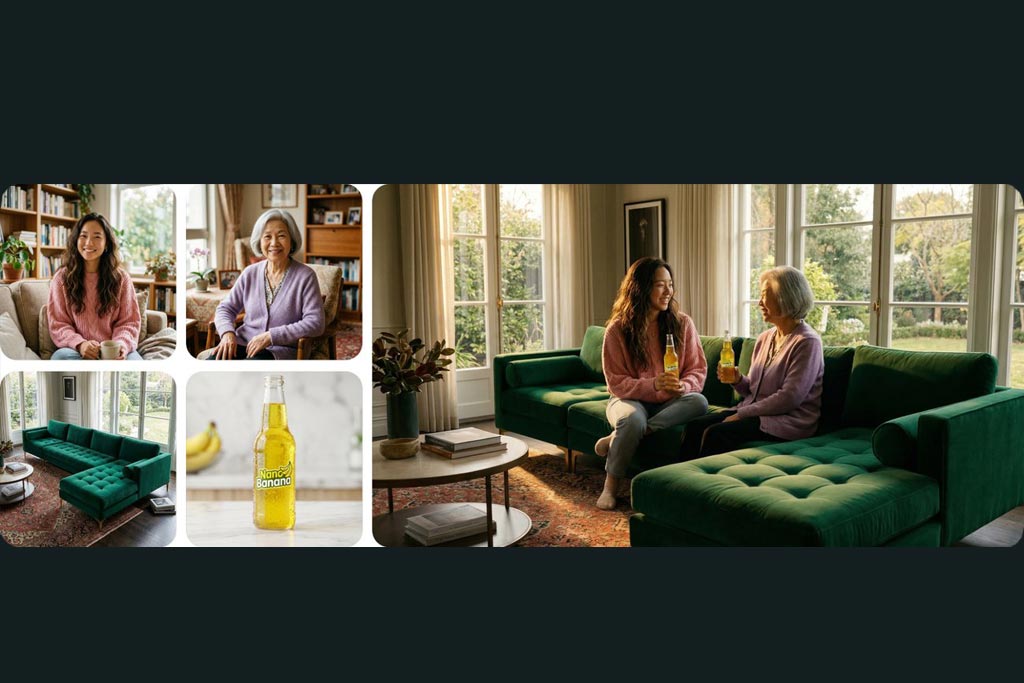
حالت دیگری برای ویرایش عکس وجود دارد که چند تصویر را آپلود و به جمینی میگویید که آنها را در یک فضای مشخص ادغام کند.
آموزش تصویری ساخت عکس براساس اطلاعات وب
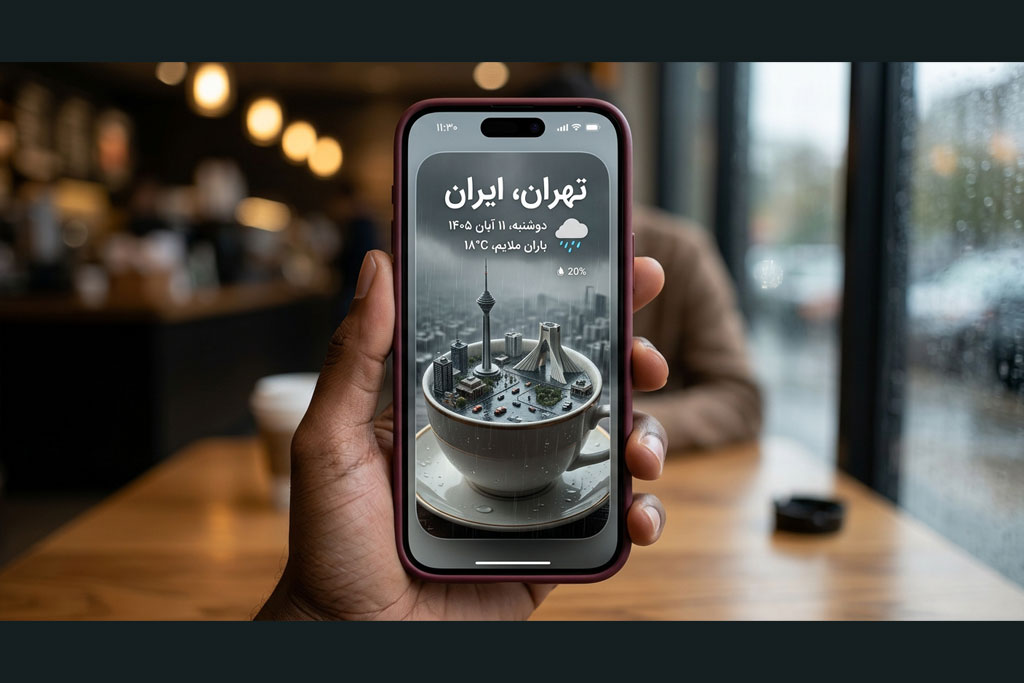
هوش مصنوعی ساخت عکس رایگان گوگل Gemini برای تولید عکس براساس اطلاعات لحظهای، در وب جستوجو میکند. نحوه نوشتن پرامپت این سبک متفاوتتر از تولید و ویرایش عکس با جمینی است؛ بهجای توصیف یک صحنه خیالی به مدل دستور میدهید که دادههای دنیای واقعی را استخراج کند و سپس مشخص میکنید که آن دادهها چگونه به تصویر کشیده شوند.
فرمول: [منبع/درخواست جستوجو] + [وظیفه تحلیلی] + [تبدیل به تصویر]
نمونه پرامپت:
[وضعیت فعلی آبوهوا و تاریخ در تهران را جستوجو کن] + [اگر هوا بارانی است فضا را خاکستری و بارانی نشان بده و اگر تابستانی است با پرتوهای خورشید و تم گرم نشان بده)] + [این موضوع را در قالب یک «شهر مینیاتوری درون فنجان» که در محیط رابط کاربری یک گوشی هوشمند مدرن و واقعگرایانه قرار گرفته است بساز. گوشی آیفون ۱۸ پرومکس رنگ بورگاندی در دست کاربر و زمینه تار شده.]
چکلیست پرامپتنویسی Gemini برای عکس
سایت Gemini برای عکس رایگان یکسری قوانین نانوشته دارد که اگر آنها را بدانید، خروجی به ایده ذهنیتان نزدیکتر میشود.
مهمترین نکته این است که آنچه میخواهید بسازید را به اجزای کوچکتر تقسیم و آنها را به ترتیب اهمیت (از مهمترین به کماهمیتترین) فهرست کنید؛ چون جزئیاتی که در ابتدای فهرست میآیند تاثیر بیشتری بر نتیجه نهایی خواهند داشت.
بیشتر بخوانید: راهنمای جامع پرامپتنویسی برای Nano Banana
جدول زیر یک راهنمای سریع در همین زمینه است.
| جز پرامپت | نمونه پرامپت برای این جز |
| سوژه اصلی تصویر (Subject) | یک زن جوان با موهای قهوهای و لباس سفید |
| موقعیت و پسزمینه (Setting) | در یک کافه مدرن با پنجرههای بزرگ و دکور چوبی |
| حالت و فعالیت سوژه (Action) | در حال نوشیدن قهوه و نگاه کردن به بیرون پنجره |
| سبک تصویر (Style) | عکاسی واقعگرایانه (Photorealistic) با کیفیت تبلیغاتی |
| زاویه دوربین و ترکیببندی (Composition) | نمای نیمتنه از زاویه سهرخ، سوژه در مرکز کادر |
| نورپردازی، رنگ و جزئیات بصری | نور طبیعی صبحگاهی، رنگهای گرم و ملایم، بافتهای واقعی و جزئیات واضح |
آیا Gemini پرامپت فارسی را متوجه میشود؟
بله کاملا؛ اما همچنان برای رسیدن به دقیقترین نتیجه، پیشنهاد میکنیم پرامپت انگلیسی بنویسید؛ چون بعضی ویژگیهای تخصصی عکاسی و سبکهای بصری در انگلیسی توصیف و دقت بیشتری دارند.
بیشتر بخوانید: Google Pics؛ هوش مصنوعی ساخت و ویرایش عکس + امکانات و مقایسه با Canva
مثال:
- Photorealistic: تصویر کاملا واقعگرایانه
- Close-up Shot: نشان دادن سوژه از نمای نزدیک
- Soft Lighting: نورپردازی نرم و ملایم
نکات نهایی ساخت عکس با جمینی
در کار با سایت Gemini برای عکس میتوانید خروجی را بهتر کنید. پس سوژه، محیط، سبک تصویر، زاویه دوربین و جزئیات بصری را دقیق مشخص کنید. دقت کنید که برای رسیدن به نتیجه دلخواه حتما خروجی نهایی را بررسی و در صورت لزوم اصلاح کنید.
خیر. هوش مصنوعی ساخت عکس رایگان گوگل Geminiاز طریق سایت و اپلیکیشن اندروید و iOS در دسترس تمام کاربران است.
بله. عکس را آپلود کنید و در پرامپت سبک مدنظرتان را بنویسید؛ مثلا انیمه، سهبعدی یا کارتونی.
بله. عکس مدنظرتان را بهعنوان مرجع آپلود کنید و صحنه، لباس یا ژست جدیدی برای او تعریف کنید. البته ممکن است جمینی تا حدودی چهره را تغییر دهد که باید در همان صفحه، ویرایش بخش مشخص را بنویسید.