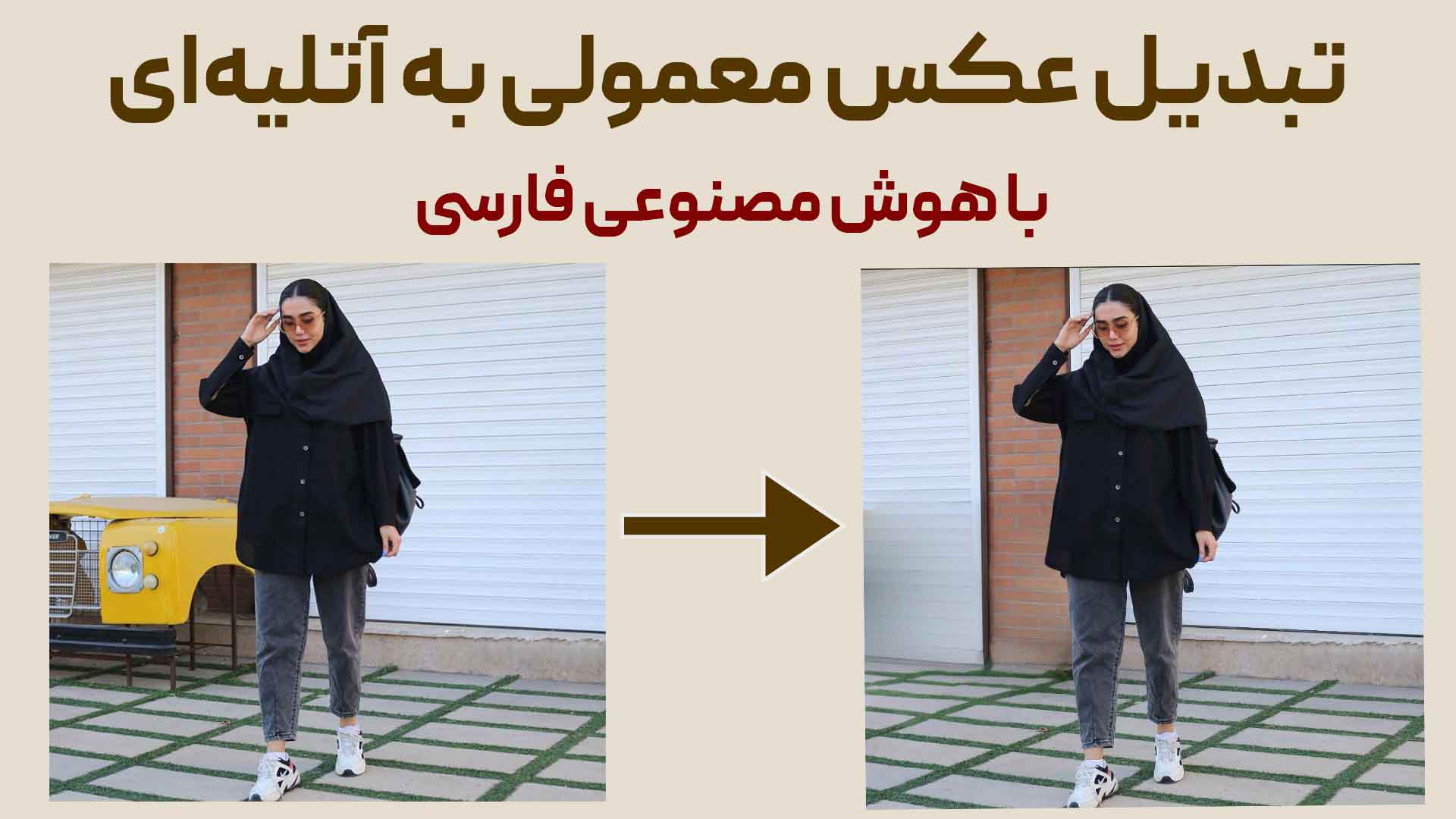
شاید باورتون نشه؛ اما دیگه لازم نیست برای آتلیهای کردن عکستون به فتوشاپ و ابزارهای پیچیدهش رو بیارین. الان دیگه ساخت عکس آتلیه ای با هوش مصنوعی، هم روی گوشی هم لپتاپ بهسادگی چند کلیک شده.
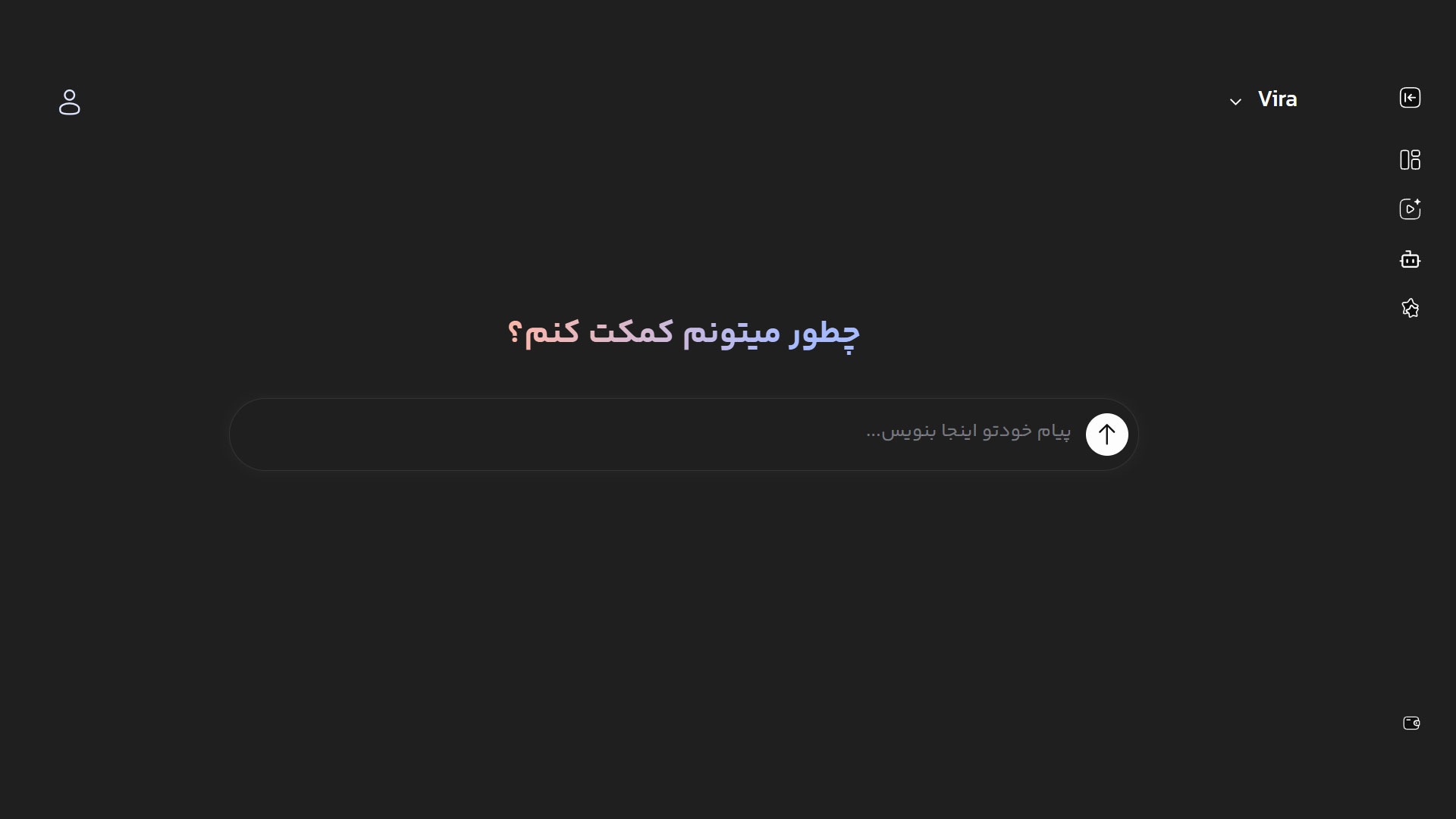
برای انجام اینکار، من از جعبه ابزار کاملا فارسی، یعنی هوش مصنوعی فارسی ویرا استفاده میکنم؛ چون:
- تمام امکانات اون فارسی هستن؛
- سرویس ویرایش تصویر پالت رو داریم که چهار قابلیت مهم داره و برای آتلیهای کردن عکس نیازشون داریم؛
- یه چتبات داریم که اگر جایی برای تغییر المانها ایدهای به ذهنمون نرسید، میتونیم ازش کمک بگیریم.
آموزش تصویری ساخت عکس آتلیه ای با هوش مصنوعی ویرا
اول از همه باید اپلیکیشن ویرا رو از کافه بازار، مایکت یا بهشکل مستقیم دانلود و نصب کنین. بعد از نصب اون رو باز کنین و مراحل رو قدمبهقدم با من جلو بیاین.
قدم اول
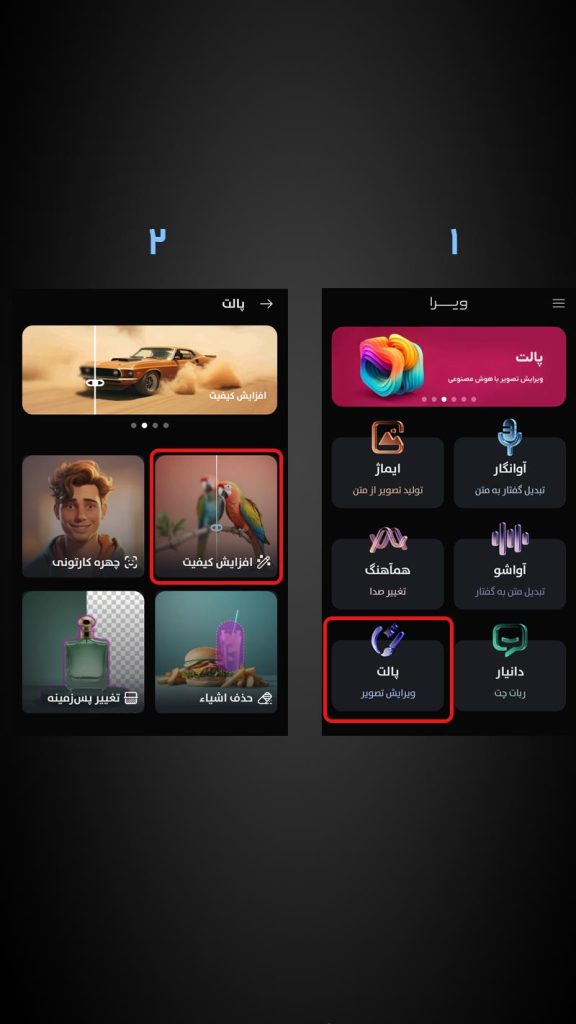
اپلیکیشن رو باز و سرویس پالت رو انتخاب کنین. برای تبدیل عکس معمولی به عکس آتلیه ای با هوش مصنوعی، بهتره که قبل از هر چیزی، کیفیت رو بالا ببریم تا توی مراحل بعدی، عکسمون جزئیات کامل و قابل تفکیکی داشته باشه.
پس کادر افزایش کیفیت رو توی این صفحه لمس کنین تا وارد سرویس مدنظر بشیم.
قدم دوم
بهمحض انتخاب این گزینه، گالریتون باز میشه که باید عکسی که میخواین به آتلیهای تبدیلش کنین رو انتخاب کنین.
من عکسم رو انتخاب کردم و روی دکمه «افزایش کیفیت تصویر» زدم.
نکته مهم: حتما باید به اینترنت وصل باشین تا سرویسهای پالت کار موردنظرتون رو انجام بدین. درواقع جعبه ابزار ویرا برای انجام کارها به بهترین شکل، نیاز به اتصال اینترنت و استفاده از جدیدترین بهروزرسانیهاش داره.
قدم سوم
سرویس پالت، کیفیت تصویر رو در کمتر از ۵ ثانیه بالا برد و بهشکل زیر نشونم داد.
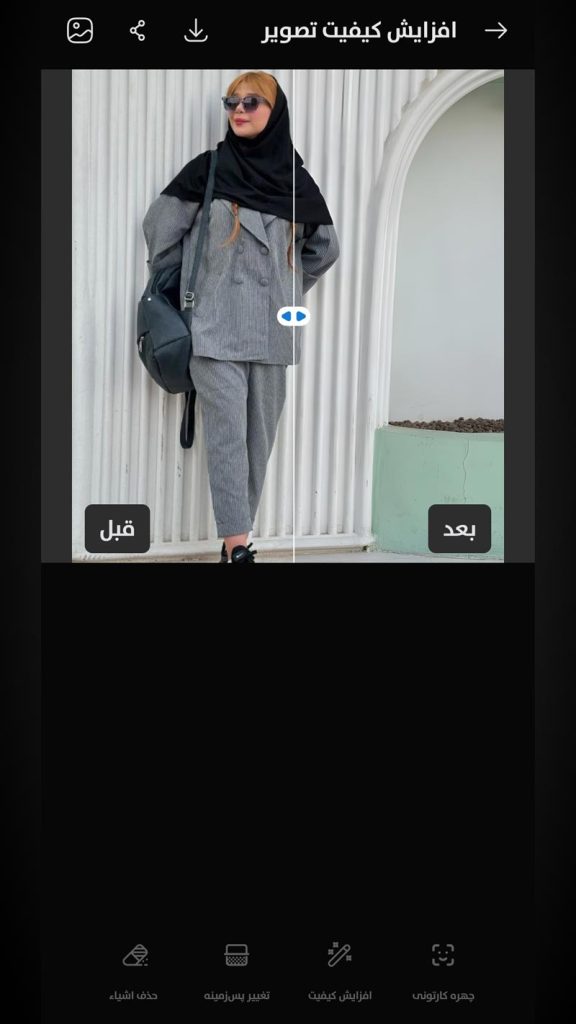
میتونین نوار عمودی این صفحه رو به راست و چپ بکشین تا متوجه تغییرات بشین.
اگر تصویر از نظرتون خوب بود، روی دکمه دانلود بالای صفحه بزنین که توی گالریتون ذخیره بشه.
آموزش تصویری ساخت پرتره آتلیه ای با هوش مصنوعی
برای ساخت پرتره آتلیه ای میتونین از بهترین سایتهای ساخت عکس با هوش مصنوعی استفاده کنین؛ ولی باید حواستون باشه که این ابزارها درکی از زبون فارسی ندارن؛ درحالیکه سرویس متن به عکس ایماژ، کاملا فارسی هست و با پرامپتهای فارسی میتونین عکس مدنظرتون رو بسازین.
قدم اول
توی صفحه اصلی اپلیکیشن ویرا، روی کادر ایماژ بزنین تا سرویس متن به عکس باز بشه. بعد از این، علامت بهعلاوه رو لمس کنین تا صفحه جدیدی باز بشه و بتونین تصویرتون رو توصیف کنین.
تصویری که میخواین بسازین رو توی ۵۰۰ کاراکتر خلاصه کنین و توی کادر متنی بنویسین.
البته میتونین آیکون عکس که گوشیه پایین و سمت چپ همین کادر قرار گرفته رو لمس کنین تا از گالریتون یه عکس مرجع انتخاب کنین.
اگر هم برای اولین بار هست که از سرویس متن به عکس استفاده میکنین، آیکون لامپ جرقهدار رو لمس کنین تا خود ابزار واستون پرامپت بنویسه.
قدم دوم
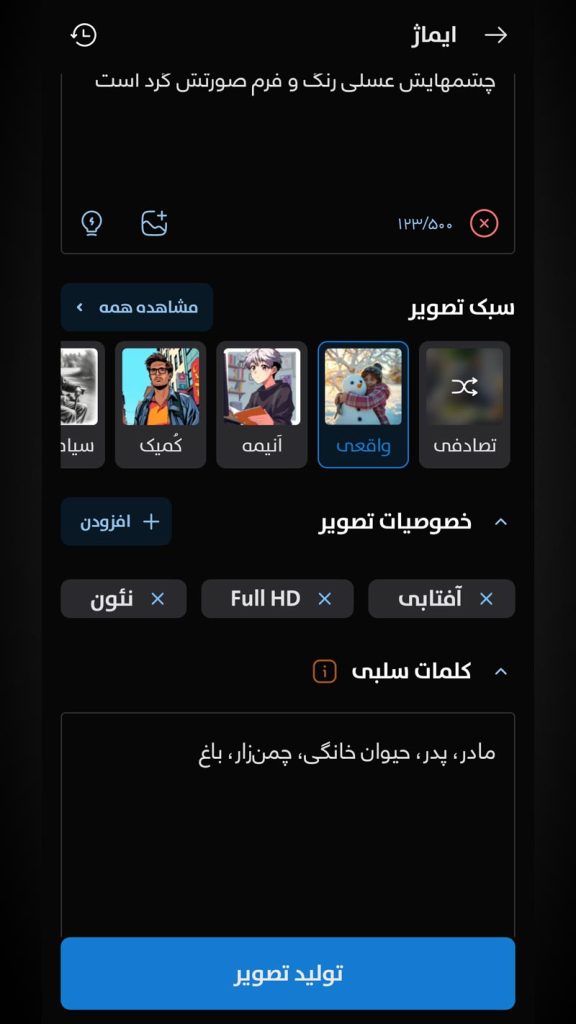
ایماژ یهسری تنظیمات برای تولید عکس آتلیه ای با هوش مصنوعی در اختیارتون میذاره که توی همین پنجره اونها رو میبینین. مثلا سبک عکستون رو انتخاب کنین – البته با توجه به اینکه میخوایم یه پرتره بسازیم، سبک رو روی «واقعی» نگه دارین.
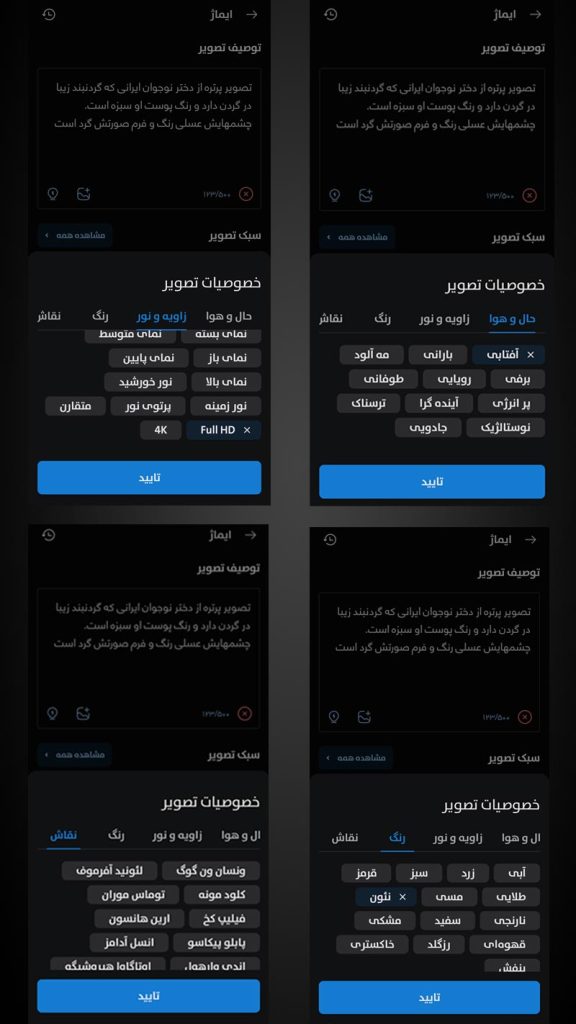
بخش خصوصیات تصویر هم برای تنظیم حالوهوای عکس، زاویه و نور، رنگ و نقاش هست.
برای اینکه این خصوصیات رو مطابق هدفتون تنظیم کنین، دکمه افزودن رو لمس کنین و دونهدونه مواردی که میخواین رو انتخاب کنین و در نهایت دکمه تایید رو بزنین.
بخش کلمات سلبی هم برای اینهکه هوش مصنوعی ایماژ، یهسری چیزا رو توی تصویر نیاره. مثلا عکسهای پرتره معمولا با یهسری المان خاص همراهه؛ مثل چمنزار، باغ، حیوان خانگی و غیره. شما اگر نمیخواین این موارد توی عکستون باشه، همین کلمات رو توی کادر کلمات سلبی بنویسین تا توی عکستون لحاظ نشه. بین هر کلمه کاما (،) بذارین تا از هم جدا بشن و ایماژ تکتک اونها رو تشخیص بده.
نکته: چون میخوایم پرتره بسازیم و سبک عکس رو روی واقعی نگه داشتیم، برای خصوصیت نقاش چیزی تنظیم نکنین. این خصوصیت برای سبکهای نقاشیطور و فانتزی بهکار میره.
قدم سوم
من همه خصوصیات رو (بهجز نقاش) تنظیم و دکمه تولید تصویر رو لمس کردم تا ایماژ شروع بهکار کنه.
نهایتا خروجی رو بهشکل زیر تحویلم داد.
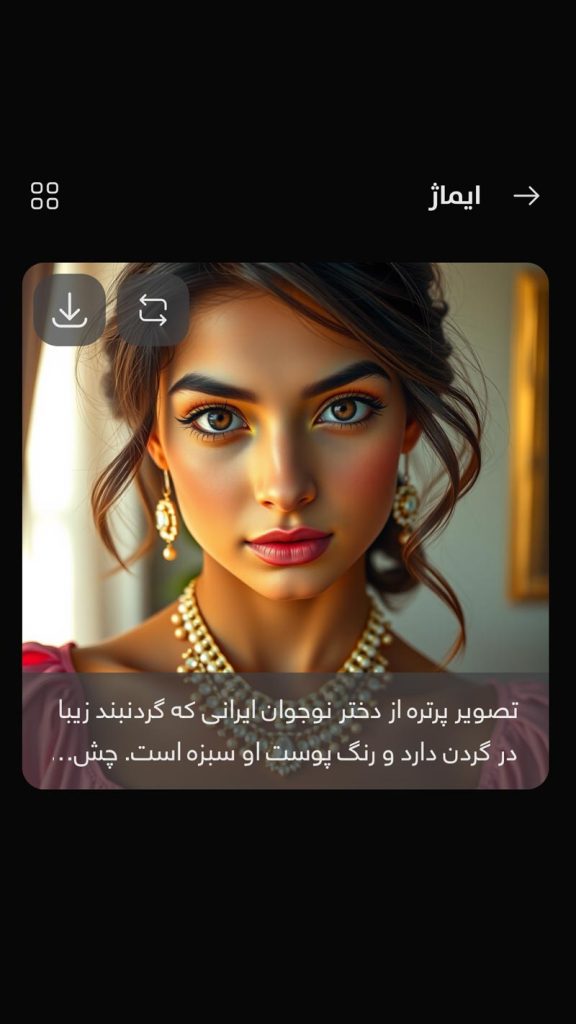
اگر تصویری که ایماژ تحویل داد از نظرتون خوب بود، دکمه دانلود گوشه بالا و سمت چپ رو لمس کنین تا توی گالریتون قرار بگیره. اگر هم تغییرات خاصی میخواین بدین، دکمه تکرار که کنار دانلود هست رو لمس کنین تا برگردین به صفحه پرامپت و خصوصیات تصویر.
آموزش تبدیل عکس ساده به عکس آتلیه ای با هوش مصنوعی
اگر عکس سادهای دارین و میخواین یهسری تغییرات به اون بدین، پالت ابزارهای مکمل رو در اختیارتون میذاره؛ مثل تغییر پسزمینه و حذف اشیا از عکس.
برای انجام این کارها، از صفحه اصلی اپلیکیشن ویرا سرویس پالت رو انتخاب کنین و بسته به هدفتون، ابزار رو لمس کنین.
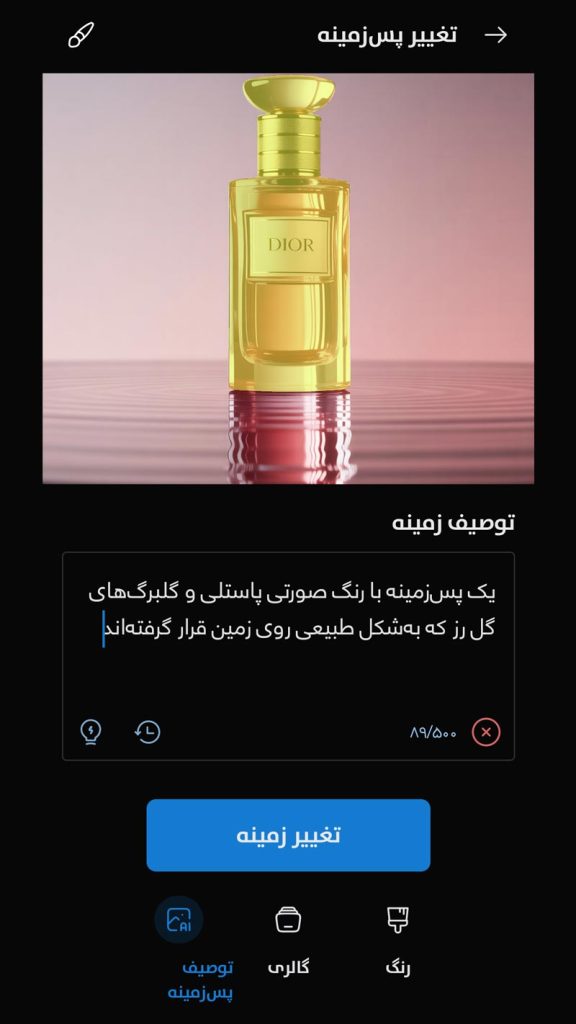
روش اول: تغییر پسزمینه عکس
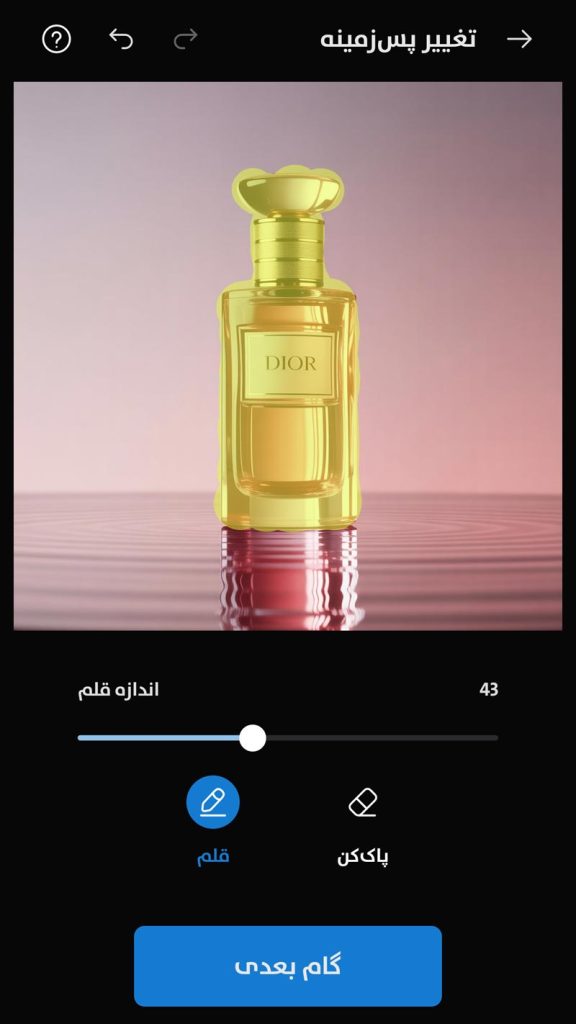
من یه عکس از گالریم انتخاب کردم و با قلممو، روی سوژهای که میخوام باقی بمونه کشیدم تا به رنگ سبز روشن دربیاد.
اگر انگشتتون به حاشیه کشیده شد یا انتخاب بیشازحدی داشتین، میتونین با پاککن اون محدودهها رو پاک کنین.
بعد از انتخاب کامل سوژه، روی دکمه گام بعدی بزنین. ابزار بهشکل هوشمند محدوده رو نگاه میکنه و سوژه رو بهصورت کامل انتخاب میکنه. این پردازش کمتر از ۳ ثانیه طول میکشه.
حالا تو صفحه جدیدی که باز شده، پسزمینه دلخواهتون رو توصیف کنین یا عکس پسزمینه رو از گالریتون آپلود کنین.
روش دوم: حذف اشیا از عکس
مجدد از سرویس پالت و ابزار حذف اشیا، باید اقدام به حذف چیزهایی کنیم که نمیخوایم توی عکس باشن.
من تصویر زیر رو از گالریم انتخاب و با قلممو، قاب جلویی ماشین رو از سمت چپ عکس انتخاب کردم.
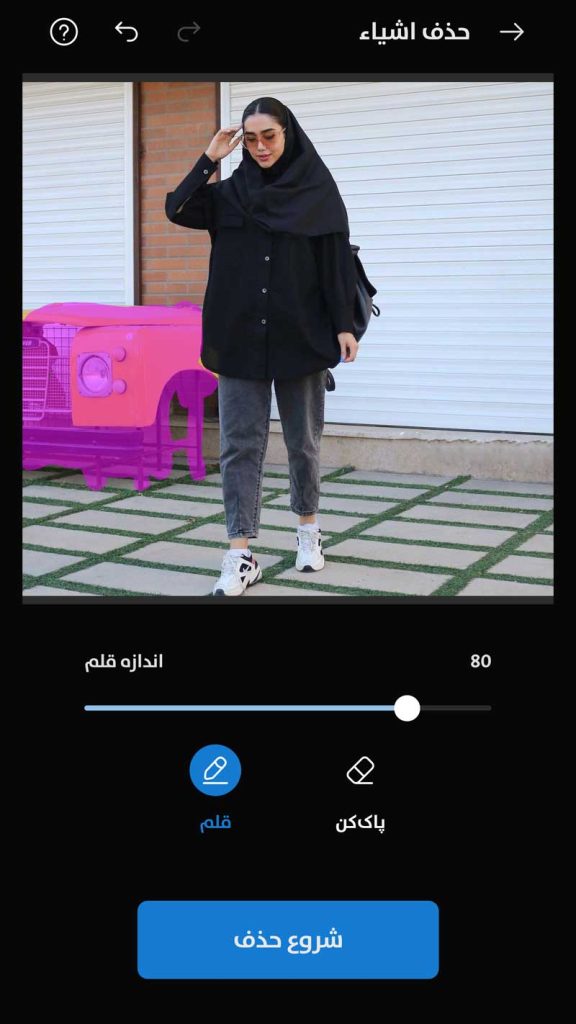
وقتی روی دکمه شروع حذف زدم، پالت پردازش محدوده انتخابشده رو توی کمتر از ۵ ثانیه انجام و خروجی رو نشونم داد.
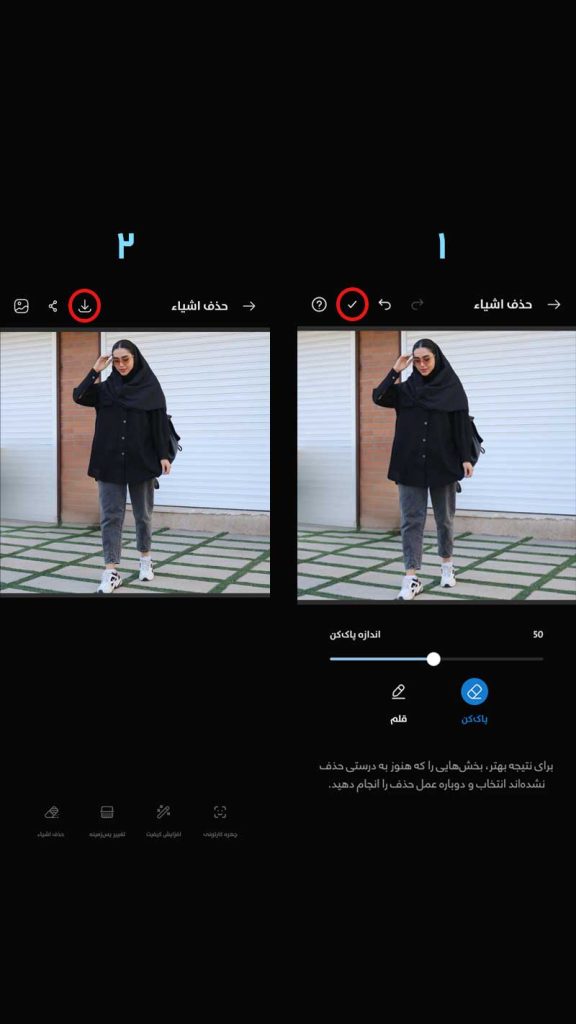
وقتی کار حذف رو انجام داد، دوتا عکس بهتون میده که گوشه بالا و سمت راست هرکدوم یه کادر مربعی هست. کادر هرکدوم که موردتاییدتون بود رو لمس کنین تا انتخاب بشه. البته هردو رو هم میتونین انتخاب کنین.
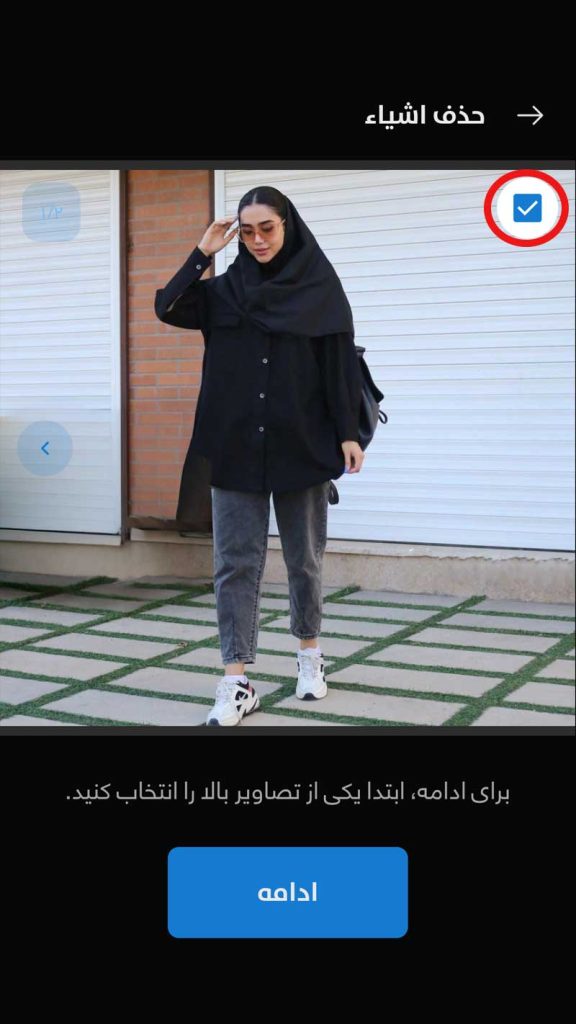
توی مرحله بعد، ابزار بهتون میگه اگر مورد دیگهای هست که میخواین حذف کنین یا کار قبلی هنوز یکم حذفیات نیاز داره، با قلممو محدوده رو مشخص کنین. بعد از مشخص کردن دکمه ادامه روشن میشه که با لمس اون، پالت دوباره عمل حذف شی رو از سر میگیره.
تصویر نهایی آماده شد که من کادر مربعی خروجی اول رو انتخاب و تیک بالای پنجره رو زدم تا دانلودش کنم و کار به اتمام برسه.