این سناریو چقدر برای شما آشنا است؟ انبوهی از فایلها، گزارشها یا کتابها را دارید و زمانتان اجازه خواندن همه آنها را نمیدهد! اما باید از دلشان چند نکته مهم دربیاورید؛ نکاتی که برای شروع یک شغل پردرآمد ضروری است. چون کار زمانبر و سخت بهنظر میرسد، دچار اهمالکاری میشوید و هیچکاری انجام نمیدهید. شغل پردرآمد جدید هم از صحنه محو میشود!
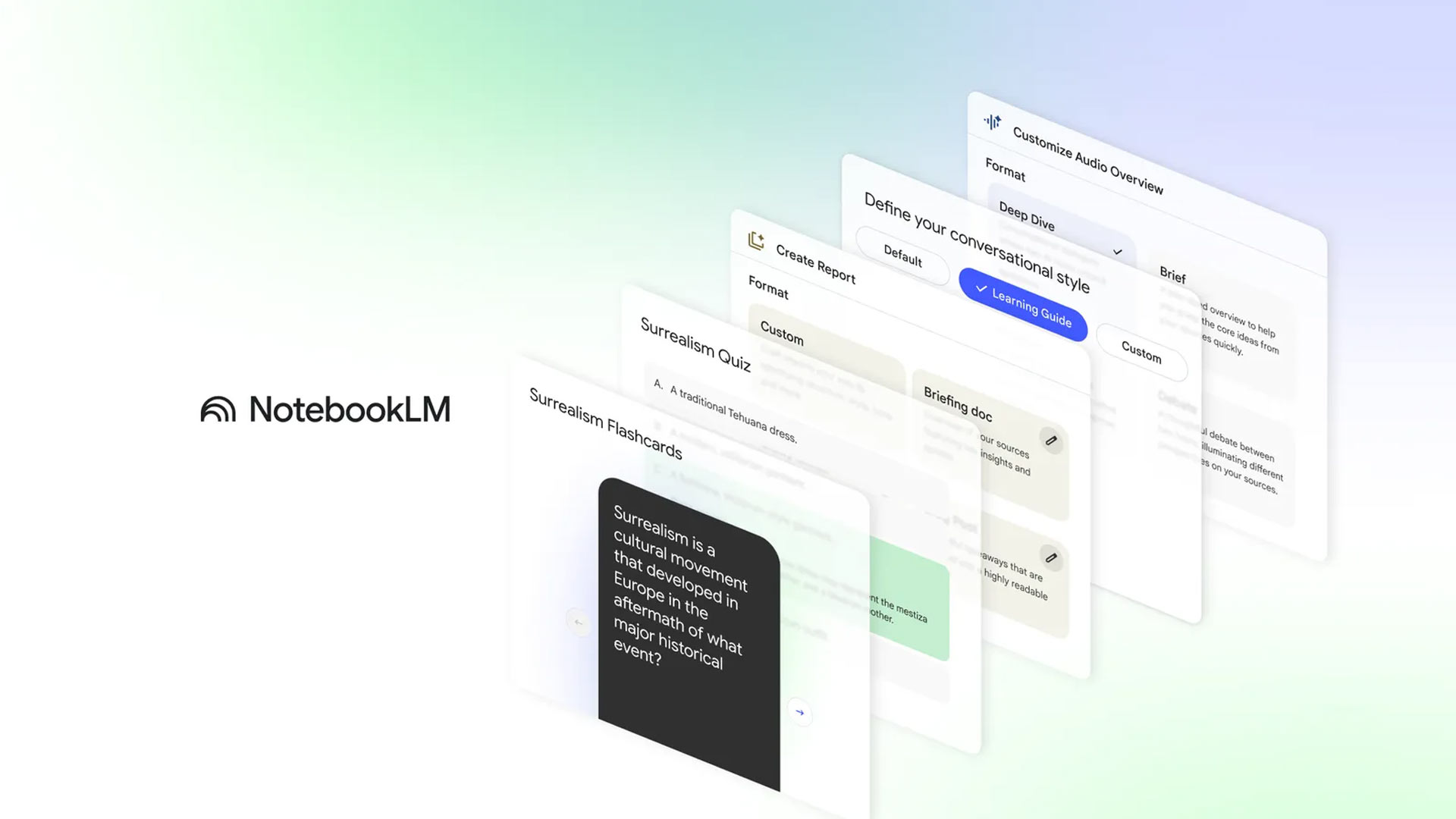
راهکار این چالش تقریبا همیشگی، هوش مصنوعی NotebookLM است که برخلاف ابزارهای دیگر، فقط و فقط روی فایلهای شخصی خودتان تمرکز میکند؛ یعنی هیچوقت از خودش حرف درنمیآورد و پاسخهایی کاملا دقیق از اسناد در اختیارتان میگذارد. در این آموزش، نوت بوک ال ام را معرفی میکنیم و نحوه کار با آن را بهصورت تصویری آموزش میدهیم.
نوت بوک ال ام چیست؟
هوش مصنوعی نوت بوک ال ام یک دستیار شخصی است که توسط گوگل ساخته شده و جواب سوالهایتان را از روی اسناد خودتان میدهد. روش کار NotebookLM خیلی ساده و درعینحال متفاوت از ابزارهای دیگر است. شما فایل PDF، صوت، تصویر یا سند Word را در این ابزار آپلود میکنید. سپس نوت بوک الم فایلتان را میخواند و آماده جواب دادن به سوالهایتان میشود.
آموزش نوت بوک ال ام
نحوه کار با نوت بوک ال ام خیلی ساده است؛ همهچیز بهشکلی گویا و واضح جلوی چشممان است. متاسفانه دسترسی به NotebookLM در ایران مستقیم نیست و حتما باید آیپی دستگاه را تغییر دهید.
در این بخش، آموزش کار با نوت بوک ال ام را با تصویر و مراحل قدمبهقدم پیش میبریم و چند پروژه واقعی را با آن انجام خواهیم داد. ما یک پروژه فرضی در نظر میگیریم که در آن، هدفمان یادگیری مهارت بازاریابی محتوایی است و چندین منبع فارسی برای آن تعیین میکنیم.
مرحله اول: ورود به سایت نوت بوک ال ام
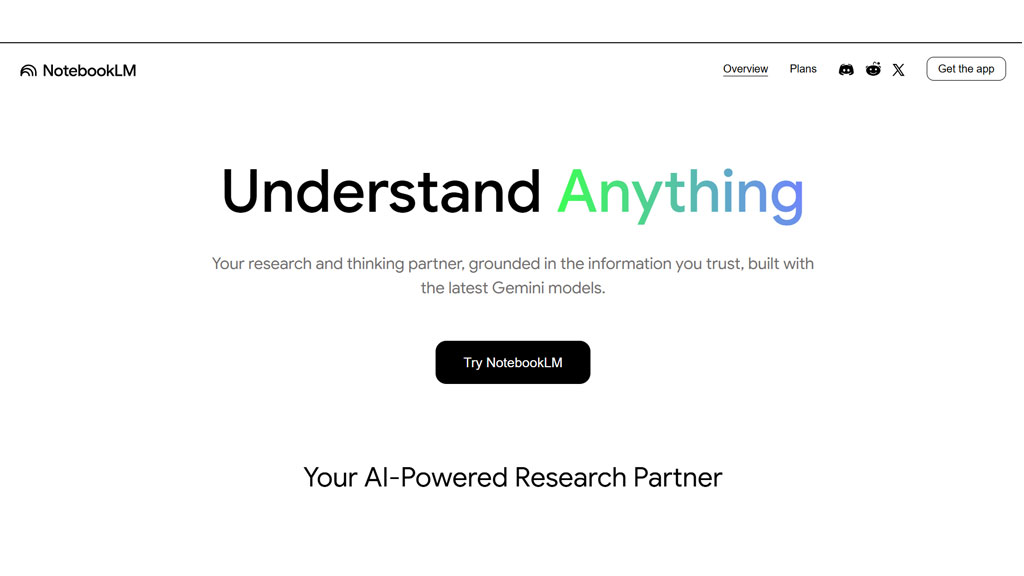
ابتدا عبارت “notebooklm” را جستوجو و روی لینک اول کلیک کنید. این سایت فعلا زیردامنه google.com است. در صفحهای که ظاهر میشود، روی گزینه Try NotebookLM کلیک کنید و با جیمیلتان وارد سایت نوت بوک ال ام شوید.
با صفحهای مشابه پنجره زیر روبهرو میشوید که نشان میدهد ورودتان به سایت انجام شده و میتوانید کار با این ابزار را شروع کنید.
مرحله دوم: ساخت نوتبوک و آپلود فایلها
برای اینکه فایلها را آپلود و پرامپت نویسی را شروع کنید، باید کادر Create new notebook را انتخاب کنید. پنجرهای بهشکل زیر باز میشود که هر بخش آن برای آپلود ورودی بهکار میرود و کاراییشان بهشکل زیر است:
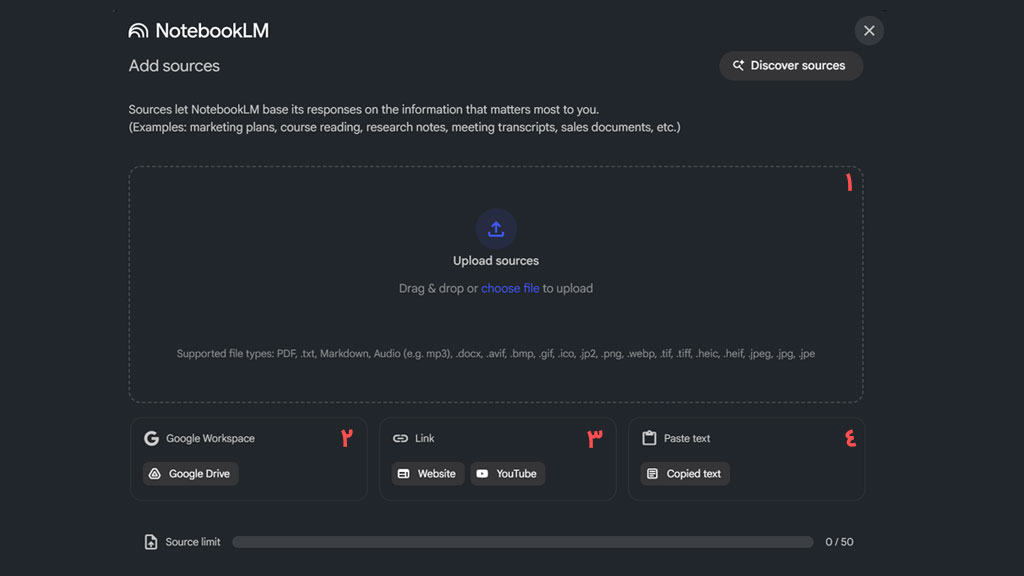
۱. آپلود فایل با پسوندهای PDF, .txt, Markdown, Audio (e.g. mp3), .docx, .avif و غیره از روی سیستم خودتان
۲. لینک کردن نوت بوک ام ال به فضای کاری Google Workspace
۳. درج لینک وبسایت یا ویدیو یوتیوب
۴. ثبت متن کپیشده
نکته حرفهای: میتوانید از همه گزینهها در این بخش استفاده کنید؛ مثلا سه لینک یوتیوب، دو لینک سایت و چهار فایل بهعنوان مرجع داشته باشید. دقت کنید که محدودیت هوش مصنوعی نوت بوک در تعداد ورودیها، ۵۰ مورد است.
بعد از اینکه اولین ورودی را ثبت کنید صفحه بهشکل زیر تغییر میکند:
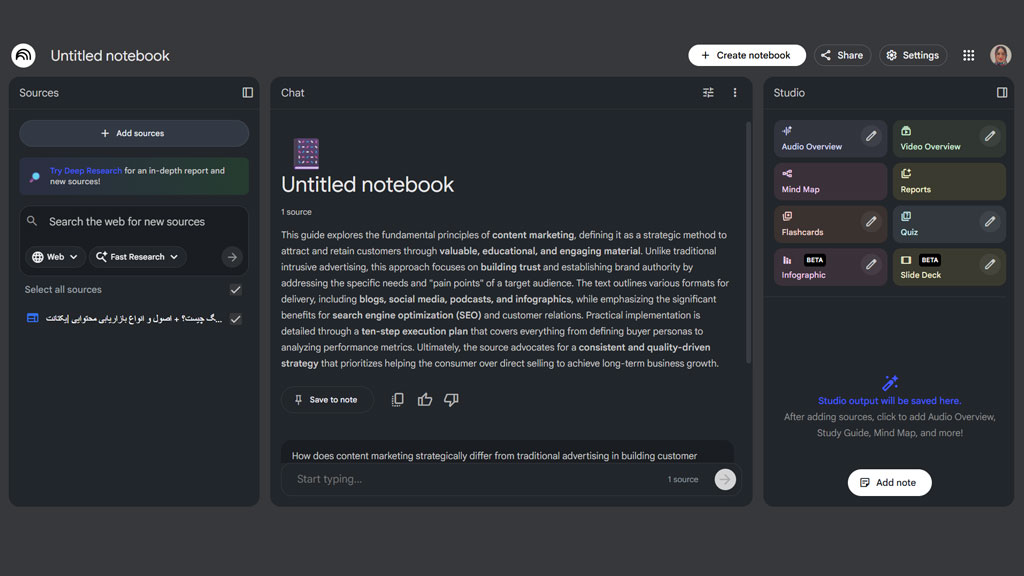
درواقع کادر آپلود محتوا محو میشود. حالا برای تعیین ورودیهای جدید، باید از پنل سمت چپ روی گزینه Add sources کلیک کنید.
اگر میخواهید زبان خروجی هوش مصنوعی ال ام فارسی باشد، باید روی گزینه Settings در سمت راست و بالای پنجره کلیک و مراحل زیر را طی کنید.
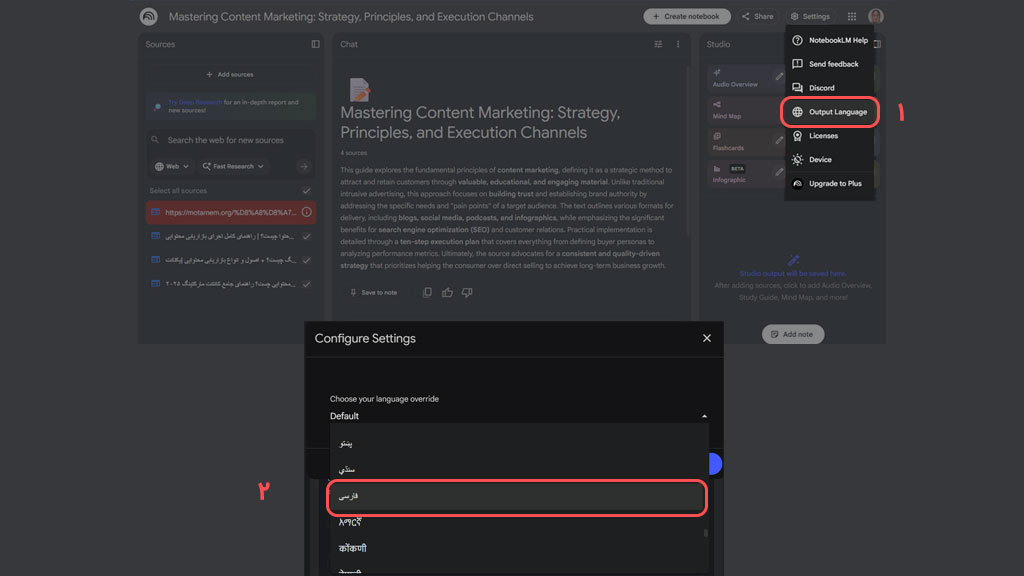
بعد از تنظیم زبان فارسی، صفحه را یکبار Refresh کنید.
ما دو لینک یوتیوب و چهار لینک سایت به گوگل نوت بوک ال ام بهعنوان ورودی دادیم.
بعد از اتمام وارد کردن منابع، میتوانید موضوع را در کادر Search the web در پنل Sources – سمت چپ – بنویسید تا نوت ال ام جدیدترین اطلاعات را از اینترنت بگیرد.
دو گزینه در این کادر نمایان است:
- Fast Research که خیلی سریع منابع را پیدا میکند؛
- Deep Research که وب را بهشکل کامل و عمیق میگردد و پاسخهای طولانی را لیست میکند.
بعد از اتمام جستوجو، روی دکمه Import کلیک کنید تا منابع به نوتبوکتان اضافه شوند.
مرحله سوم: پرسیدن سوال و ساخت مواد آموزشی
صفحه زیر، خروجی نهایی و اتمام کار است که در پنجره Chat، میتوانید سوالتان را بپرسید تا هوش مصنوعی NotebookLM بین منابع واردشده بگردد و جواب را پیدا کند.
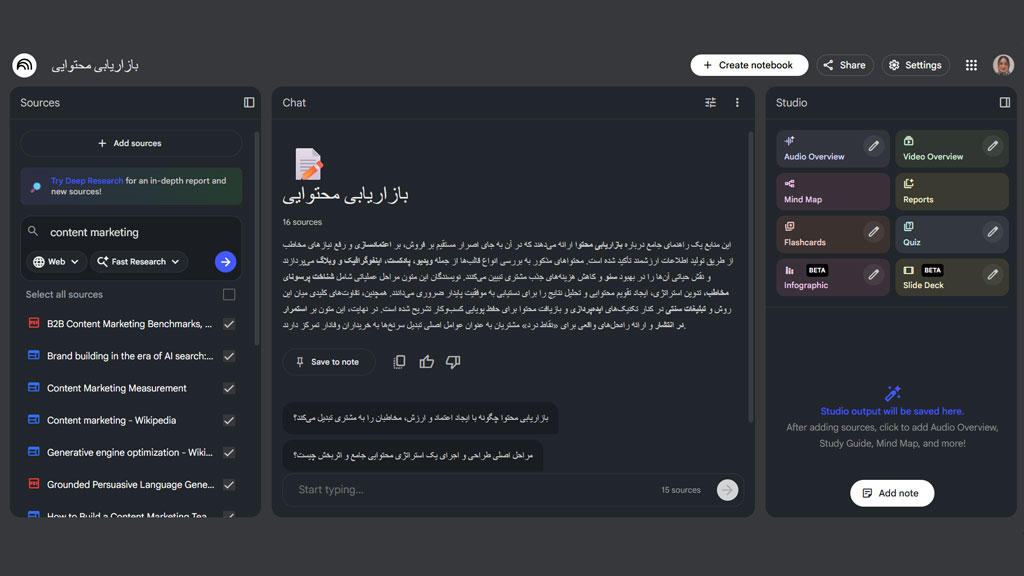
هر موردی که بهنظرتان پاسخ مناسبی بود و قصد ذخیره کردنش را داشتید، روی دکمه Save to note کلیک کنید تا بهعنوان یک یادداشت ذخیره شود و آن را از دست ندهید.
پنجره Studio که پنل سمت راست است، شامل بخشهای زیر میشود. دقت داشته باشید که تمام مواد آموزشیای که توسط این بخشها ساخته میشوند، از منابع ورودی هستند و هیچ چیز مازادی به آنها اضافه نمیشود.
۱. ساخت پادکست فارسی با NotebookLM
۲. ساخت ویدیو آموزشی
۳. ترسیم نقشه ذهنی
۴. گرفتن گزارش
۵. ساخت فلش کارت برای آموزش و یادگیری مباحث
۶. تولید سوال
۷. ترسیم یک اینفوگرافیک جامع از تمام منابع و نکات مهم آنها
۸. ساخت اسلاید تصویری
روی هر گزینهای کلیک کنید، فرآیند ساخت شروع میشود و میزان پیشرفت آن را میتوانید در انتهای همین پنجره ببینید.
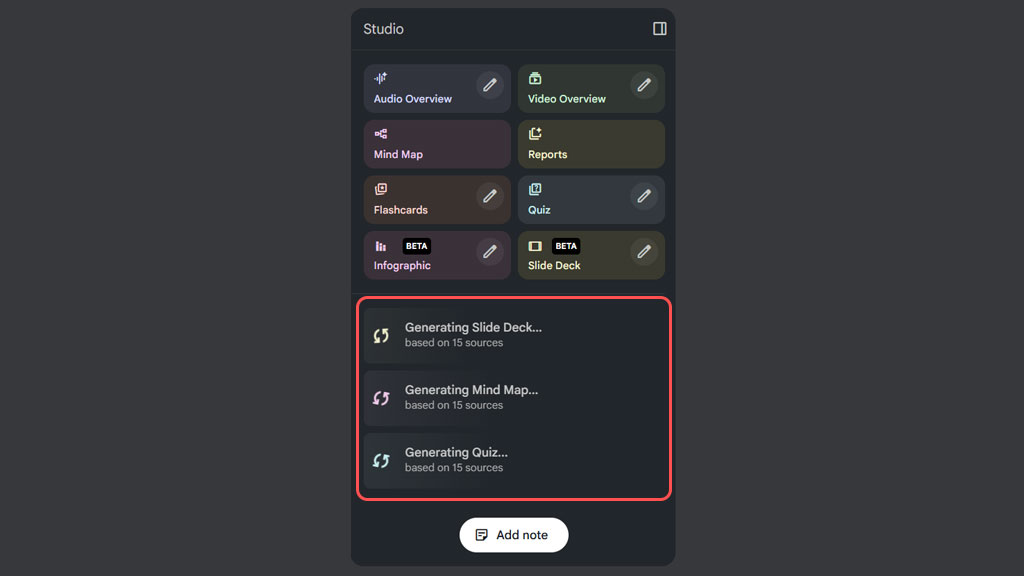
در همان پنجره هم دکمه دانلود در گوشه بالا و سمت راست قرار گرفته است.
دو مورد جذاب درباره NotebookLM وجود دارد:
۱. هوش مصنوعی notebooklm فارسی را خیلی خوب متوجه میشود و میتواند سوال و جوابها را درک کند؛
۲. چندین مواد آموزشی را بهصورت همزمان میتواند بسازد؛ یعنی همزمان میتوانید روی هرکدام از گزینهها در پنجره Studio کلیک کنید تا مواد آموزشی ساخته شوند.
نکات مهم در استفاده از NotebookLM
نکات زیر در استفاده از نوت بوک ال ام و خلاصهسازی، جمعبندی و ساخت محتوای باکیفیت به شما کمک زیادی میکنند.
- اگر میخواهید ابزار نوت بوک ال ام را تست کنید، ۱۰ فایل یا لینک را به آن بدهید و از آن سوال بپرسید. این تست تصادفی به شما اجازه میدهد تا نحوه شناسایی الگوهای بین منابع و پاسخدهی این ابزار را ببینید.
- منابع را متناسب با موضوع و از میان گزینههای معتبر انتخاب کنید؛ چون NotebookLM هوش مصنوعی است و کیفیت خروجی آن همچنان به دادههای ورودی وابستگی زیادی دارد.
- بهجای اینکه بپرسید «درباره این منابع توضیح بده»، از نت بوک ال ام بپرسید «سه ریسک اصلی که با اجرای این ایده پیش میآیند چه مواردی هستند؟»
- از چندین منبع استفاده کنید؛ چراکه قدرت واقعی NotebookLM زمانی نمایان میشود که چندین ورودی مشخص میکنید و از آن میخواهید که ارتباط بین آنها را پیدا و تفسیر کند.
- از گزینه Save to note میتوانید برای ذخیره بهترین پاسخهای نوت بوک LM استفاده کنید. بعدهها امکان مرتب کردن آنها و اضافه کردن نظر خودتان را خواهید داشت و میتوانید کل مجموعه یادداشتها را به Google Doc بفرستید (Export).
- اگر نمیدانید درباره چه موضوعی سوال بپرسید، از گزینههایی که در پایین کادر Chat ظاهر شدهاند استفاده کنید تا متوجه کارکرد این ابزار شوید.
- ممکن است اولین جواب کاملا درست نباشد. پس سوالتان را دوباره تکرار کنید یا از آنهایی که در انتهای پنجره Chat هستند استفاده کنید.
- این ابزار یک قدرت چندمنظوره برای یادگیری است. اگر سبک یادگیریتان شنیداری است، منابع و درسها را آپلود کرده و از طریق گزینه Audio Overview، آنها را به یک پادکست تبدیل کنید. اگر با محتوای تصویری ارتباط بهتری برقرار میکنید، گزینههای Flashcards و Slide Deck بهترین انتخابها هستند. همچنین میتوانید از قابلیت Video Overview استفاده کنید و درستان را در قالب اسلایدی از متنها، همراه با صوت یاد بگیرید.
- این ابزار را برای پروژههای خلاقانه و طوفانهای فکری که اغلب پروژههای پیچیده و بسیار زمانبری هستند، بهکار ببرید؛ مثل آوردن یک ایده به دنیای واقعی، تولید محتوا یا نوشتن سناریو ریلز اینستاگرام. نوت بوک ال ام هوش مصنوعی چندکارهای برای همین پروژهها است که میتواند زمینههای پیچیده و جزئیات صحنهها را مدیریت کند. حتی میتوانید از آن بازخورد بگیرید و مثلا بپرسید: «جذابترین شخصیت این سناریو کیست؟»، «کدام بخش سناریوی من مخاطب را جذب نمیکند؟»، «اگر بخواهی یک ایده جدید به این محتوا اضافه کنی، چه چیزی میگویی؟»
مروری بر هوش مصنوعی نوت بوک ال ام
نوت بوک ال ام هوش مصنوعی گوگل است که برای خلاصه کردن اسناد، ساخت مواد آموزشی و مرور جامع چندین منبع بهکار میرود. خبر خوب این است که نوت بوک ال ام فارسی را بهخوبی متوجه میشود و میتواند با درک موضوع، سوال و جواب را به این زبان انجام دهد. از این ابزار برای کارهای خلاقانه، تولید محتوا، ایدهیابی و ساخت دروس کمک بگیرید و اجازه ندهید برای کارهای روتینی که ماشین میتواند انجام دهد، زمانتان هدر برود.
سوالات متداول
بله کاملا. هم میتوانید منابع فارسی را بهعنوان مرجع به این ابزار بدهید، هم سوال و جوابهایتان را با همین زبان پیش ببرید.
حتما آیپی دستگاه را عوض کنید؛ چون امکان استفاده از سایت نوت بوک ال ام با آیپی ایران نیست. البته گاهی این سرویس از دسترس خارج میشود که چارهای جز صبر کردن ندارید.
مدیریت پروژههای خلاقانه و ایدهها، طوفان فکری و ایدهپردازی با هوش مصنوعی، ساخت درس براساس سبک یادگیری خودتان و استخراج جزئیات از دل پروژههای پیچیده، تنها بخشی از امکانات این ابزار هستند.
در حال حاضر NotebookLM بهصورت رایگان در دسترس است و برای استفاده از آن فقط به یک حساب جیمیل نیاز دارید.